
이 튜토리얼에서 만들 결과
이 가이드에서는 VMAI의 AI 음악 생성기로 영상 뒤에 깔 수 있는 짧은 배경음악 후보를 만듭니다.
완료하면 다음을 할 수 있습니다.
- 빠른 프리뷰용 모델 품질을 고릅니다.
- 만들기 모드에서 인스트루멘탈 배경음악을 생성합니다.
- 500자 제한 안에서 음악 설명 프롬프트를 작성합니다.
- 자동/수동 길이 설정을 상황에 맞게 선택합니다.
- 장르, 분위기, BPM, 키, 박자 같은 추가 설정을 조정합니다.
- 생성 전 예상 이용권과 로그인 필요 여부를 확인합니다.
- 결과가 나오면 재생하고 다운로드할 항목을 점검합니다.
시작하기 전에
필요한 것
- 배경음악을 넣을 영상의 대략적인 길이와 분위기.
- VMAI 계정. 음악 생성 시작 API는 로그인한 사용자를 확인합니다.
- 생성에 사용할 이용권. 화면에서 예상 이용권과 잔여 이용권을 먼저 봅니다.
- 처음 테스트할 짧은 프롬프트. 한 번에 입력할 수 있는 음악 설명은 500자입니다.
언제 이 도구를 쓰면 좋나요?
| 상황 | 추천 접근 |
|---|---|
| 제품 데모 뒤에 잔잔한 음악이 필요할 때 | 인스트루멘탈, 낮은 볼륨을 전제로 만듭니다. |
| 쇼츠 인트로에 짧은 분위기가 필요할 때 | 짧은 수동 길이 또는 루프를 검토합니다. |
| 영상 분위기 후보를 빠르게 비교할 때 | Lite나 Standard로 여러 후보를 만듭니다. |
| 기존 오디오를 바꾸고 싶을 때 | 커버 또는 리페인트 모드와 레퍼런스 오디오 권한을 확인합니다. |
Step 1: AI 음악 생성기 열기
AI 음악 생성기를 엽니다.
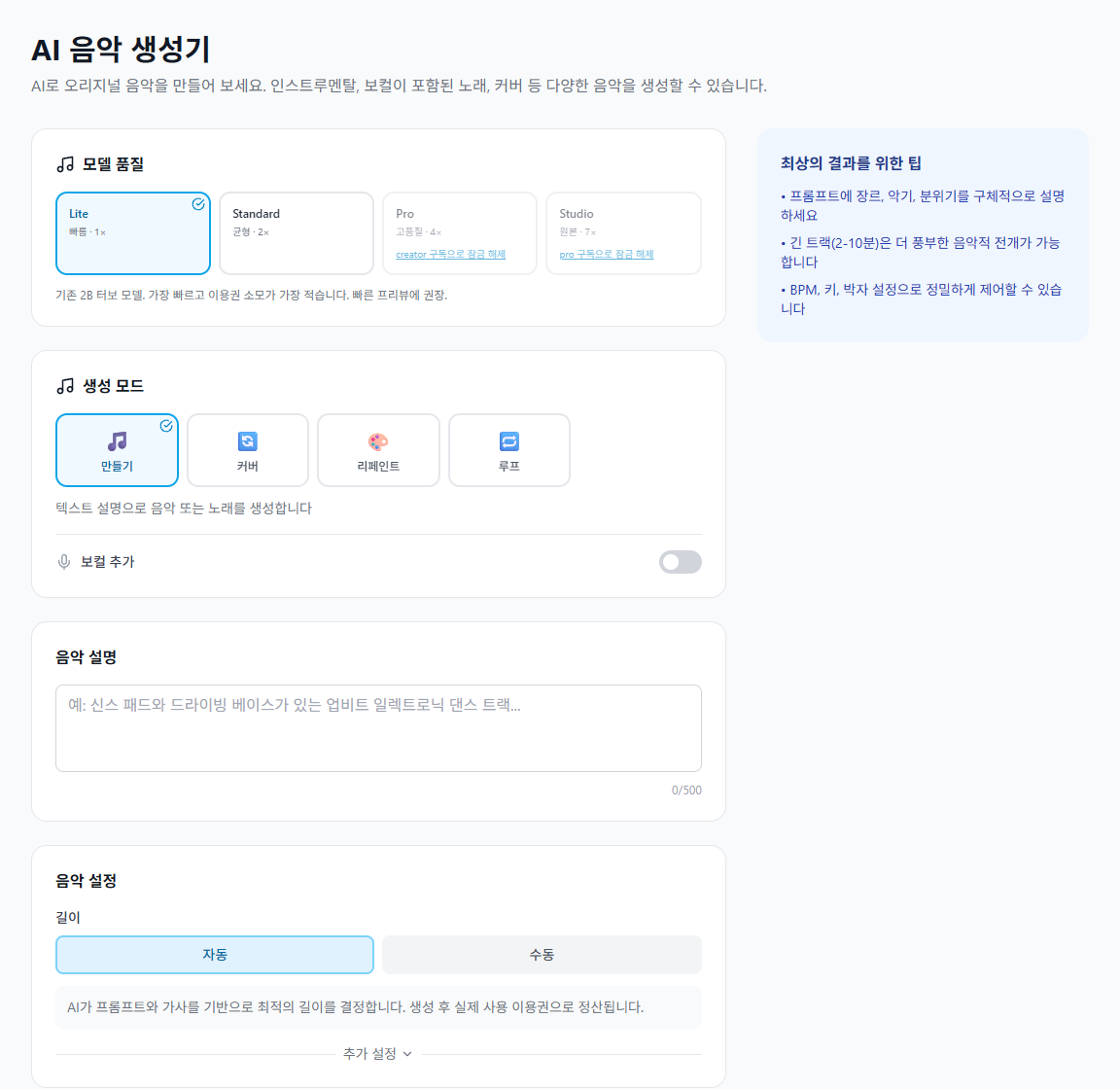
음악 생성기 화면: 모델 품질, 생성 모드, 음악 설명, 길이 설정을 한 화면에서 순서대로 확인합니다.
화면은 크게 네 부분으로 보면 쉽습니다.
| 영역 | 역할 |
|---|---|
| 모델 품질 | Lite, Standard, Pro, Studio 중 품질과 이용권 배수를 고릅니다. |
| 생성 모드 | 만들기, 커버, 리페인트, 루프 중 작업 방식을 선택합니다. |
| 음악 설명 | 만들고 싶은 음악의 장면, 장르, 악기, 분위기를 씁니다. |
| 음악 설정 | 길이와 추가 설정을 조정하고, 생성 전 이용권 정보를 확인합니다. |
처음에는 완성본을 만들려고 하지 말고, 방향을 확인할 10~30초 후보를 만든다고 생각하세요.
Step 2: 모델 품질은 빠른 프리뷰부터 시작하기
상단의 모델 품질에서 시작 모델을 고릅니다.
처음 테스트라면 Lite 또는 Standard가 좋습니다. Lite는 가장 빠르고 이용권 소모가 적은 프리뷰용 선택지입니다. Standard는 더 균형 잡힌 후보를 볼 때 적합합니다. Pro와 Studio는 더 높은 품질을 목표로 하지만 구독 조건과 이용권 배수가 커집니다.
| 모델 | 화면 설명 | 먼저 쓰기 좋은 경우 |
|---|---|---|
| Lite | 빠름 · 1× | 장르와 분위기만 빠르게 확인할 때 |
| Standard | 균형 · 2× | 후보를 조금 더 실제 결과에 가깝게 비교할 때 |
| Pro | 고품질 · 4× | 최종 후보의 프롬프트 반영과 음질을 더 보고 싶을 때 |
| Studio | 원본 · 7× | 최고 품질 후보가 필요하고 더 긴 생성 시간을 감수할 때 |
Step 3: 생성 모드는 “만들기”로 시작하기
배경음악을 새로 만들 때는 만들기 모드를 선택합니다. 이 모드는 텍스트 설명으로 음악 또는 노래를 생성합니다.
이번 튜토리얼에서는 내레이션 뒤에 깔 배경음악을 만들 것이므로 보컬 추가는 꺼 둡니다. 보컬을 켜면 가사 입력 영역이 나타나고, 보컬 포함 노래를 만드는 흐름이 됩니다. 배경음악은 영상의 말을 방해하지 않는 것이 중요하므로 처음에는 인스트루멘탈로 테스트하는 편이 좋습니다.
다른 모드는 아래처럼 이해하면 됩니다.
| 모드 | 용도 | 추가로 필요한 것 |
|---|---|---|
| 만들기 | 텍스트 설명으로 새 음악 만들기 | 프롬프트 |
| 커버 | 레퍼런스 오디오 기반 커버 만들기 | 사용할 권한이 있는 레퍼런스 오디오 |
| 리페인트 | 기존 오디오 스타일 변환 | 사용할 권한이 있는 레퍼런스 오디오 |
| 루프 | 반복 가능한 음악 만들기 | 반복될 구간의 길이와 분위기 |
커버와 리페인트는 레퍼런스 오디오가 필요합니다. 팀이나 고객 파일을 사용할 때는 업로드 전에 권한을 확인하세요.
Step 4: 음악 설명 프롬프트 쓰기
음악 설명에 만들고 싶은 배경음악을 입력합니다. 현재 화면 구현 기준으로 프롬프트 입력은 500자까지입니다.
좋은 프롬프트는 아래 네 가지를 포함합니다.
- 영상 상황: 어디에 쓰는 음악인지.
- 분위기: 차분한지, 밝은지, 긴장감이 있는지.
- 악기/질감: 피아노, 신스 패드, 드럼, 스트링 등.
- 피해야 할 요소: 보컬 없음, 너무 강한 드럼 없음, 광고처럼 과장되지 않게 등.
예시:
text차분한 제품 튜토리얼 뒤에 깔 배경음악. 부드러운 신스 패드와 가벼운 퍼커션, 너무 빠르지 않은 템포, 보컬 없음, 설명 음성을 방해하지 않는 밝고 안정적인 분위기.
영어 프롬프트로 테스트해도 좋습니다.
textCalm background music for a product tutorial, soft synth pads, light percussion, not too fast, no vocals, bright and stable mood that does not compete with narration.
Step 5: 길이를 자동 또는 수동으로 정하기
음악 설정에서 길이를 정합니다.
처음 아이디어를 볼 때는 자동을 선택해도 됩니다. 자동은 AI가 프롬프트와 가사를 바탕으로 적절한 길이를 정하고, 생성 후 실제 사용 이용권으로 정산되는 흐름입니다.
영상 길이가 이미 정해져 있다면 수동이 더 안전합니다. 예를 들어 30초 쇼츠라면 30초 근처, 60초 제품 데모라면 60초 근처로 맞춰 생성해 보세요. 수동 길이 슬라이더는 모델 품질에 따라 상한이 달라집니다.
| 상황 | 추천 길이 접근 |
|---|---|
| 방향만 확인 | 자동 또는 짧은 수동 길이 |
| 쇼츠·릴스 | 영상 길이보다 약간 길게 생성한 뒤 편집 |
| 튜토리얼 | 장면 단위로 나눠 여러 짧은 트랙 후보 생성 |
| 반복 배경음 | 루프 모드와 반복 지점을 함께 고려 |
길이를 너무 길게 잡으면 후보 비교 비용과 시간이 늘어납니다. 처음에는 짧게 만들고, 최종 후보만 길게 뽑는 방식이 좋습니다.
Step 6: 추가 설정으로 결과 좁히기
추가 설정을 열면 장르, 분위기, BPM, 키, 박자를 조정할 수 있습니다.
처음부터 모든 값을 채울 필요는 없습니다. 다만 결과가 너무 넓게 흔들릴 때는 아래 순서로 하나씩 고정해 보세요.
| 설정 | 언제 조정하나요? |
|---|---|
| 장르 | “로파이”, “시네마틱”, “일렉트로닉”처럼 방향이 명확할 때 |
| 분위기 | 밝음, 차분함, 웅장함 등 감정 기준을 좁힐 때 |
| BPM | 영상 컷 전환 속도와 리듬을 맞추고 싶을 때 |
| 키 | 브랜드 사운드나 다른 음악과 맞춰야 할 때 |
| 박자 | 3/4, 6/8처럼 리듬감이 중요한 음악을 만들 때 |
보컬을 켠 경우에는 보컬 스타일과 보컬 언어도 확인합니다. 이번 튜토리얼처럼 배경음악을 만들 때는 보컬을 끄고 장르·분위기·BPM만 먼저 다듬는 것이 더 단순합니다.
Step 7: 이용권 확인 후 생성하기
하단의 이용권 정보를 확인합니다.
로그인하지 않은 상태에서는 음악 생성 로그인이 필요하다는 안내가 표시됩니다. 로그인한 상태에서는 보유 이용권, 30초당 소비율, 예상 총 이용권이 표시됩니다. 모델 품질, 모드, 길이에 따라 예상 이용권이 달라질 수 있습니다.
생성 전에 아래를 확인하세요.
- 보컬 추가가 꺼져 있는지 확인했습니다.
- 프롬프트가 500자 안에 들어갑니다.
- 길이 자동/수동 선택이 영상 목적과 맞습니다.
- 모델 품질과 이용권 배수가 적절합니다.
- 커버/리페인트를 쓰는 경우 레퍼런스 오디오 권한이 명확합니다.
- 예상 이용권과 보유 이용권을 확인했습니다.
준비가 끝나면 음악 생성을 누릅니다. 생성 중에는 진행 상태가 표시되고, 완료되면 결과를 재생할 수 있습니다.
Step 8: 결과를 듣고 편집 기준으로 고르기
결과가 나오면 “좋은 음악인가?”보다 “영상에 맞는가?”를 기준으로 들어보세요.
체크할 항목은 다음과 같습니다.
| 체크 항목 | 확인 방법 |
|---|---|
| 말소리와 충돌 | 내레이션을 틀어 놓고 배경에 깔아 봅니다. |
| 길이 | 영상 컷 전환과 시작/끝 지점이 맞는지 봅니다. |
| 반복감 | 루프처럼 들리는 부분이 너무 빨리 드러나지 않는지 확인합니다. |
| 분위기 | 영상 메시지보다 음악이 과하게 앞서지 않는지 봅니다. |
| 재사용성 | 같은 브랜드 영상에서 다시 쓸 수 있는지 기록합니다. |
마음에 드는 결과는 다운로드하고, 프롬프트와 설정도 함께 저장하세요. 오디오 파일만 남기면 다음에 비슷한 분위기를 다시 만들기 어렵습니다.
다음 단계
배경음악 후보를 만들었다면 다음 workflow로 이어갈 수 있습니다.
- 영상 전체를 만들려면 새 영상 만들기에서 스크립트나 아이디어를 입력합니다.
- 내레이션이 필요하면 AI TTS 음성 생성기로 보이스오버 만들기를 참고하세요.
- 생성 전 기준을 더 정리하고 싶다면 AI 음악 생성, 프롬프트보다 먼저 정해야 할 6가지를 읽어 보세요.
튜토리얼 완료!
이 튜토리얼을 읽었습니다. 다음 단계로 진행해보세요.
이 튜토리얼이 도움이 되셨나요?
구독하시면 새로운 튜토리얼과 가이드가 발행될 때 이메일로 알려드립니다. 스팸 없이, 언제든 구독 취소 가능합니다.
댓글
댓글을 작성하려면 로그인이 필요합니다
로그인아직 댓글이 없습니다. 첫 댓글을 남겨보세요!