
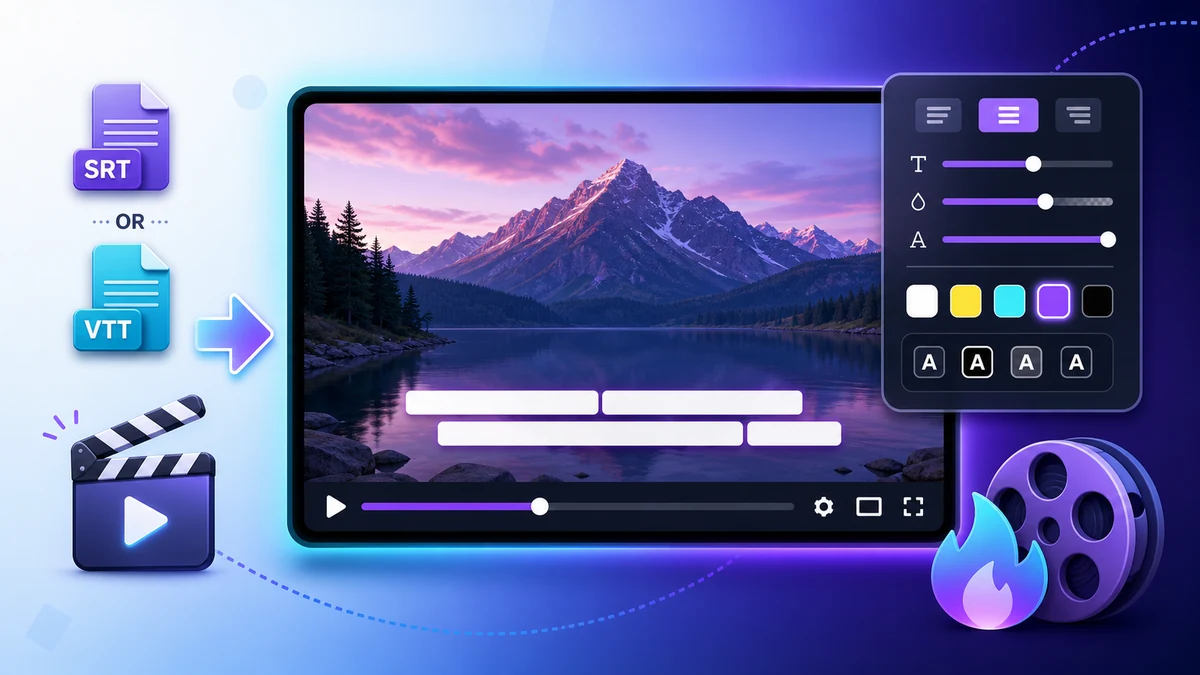
이 튜토리얼에서 만들 결과
이 가이드에서는 VMAI의 자막 입히기로 SRT/VTT 자막을 영상에 고정한 결과 파일을 만듭니다.
완료하면 다음을 할 수 있습니다.
- MP4, MOV, MKV, WebM, AVI 비디오를 자막 입히기 화면에 업로드합니다.
- SRT/VTT 파일을 업로드하거나 AI 생성 탭에서 자막을 만듭니다.
- 자막 텍스트와 시작/종료 시간을 검수합니다.
- Default, Fade, Karaoke, Word Pop-Up, Background Box, Typewriter와 프리미엄 애니메이션 스타일을 비교합니다.
- 위치, 글자 크기, 하이라이트 색상, 예상 이용권을 확인합니다.
- 렌더링 후 결과 영상을 다운로드합니다.
시작하기 전에
필요한 것
- 자막을 입힐 비디오 파일.
- 확정에 가까운 SRT/VTT 자막 파일. 아직 없다면 SRT/VTT 자막 생성하고 편집하기를 먼저 진행하세요.
- 자막 스타일 후보. 스타일만 먼저 비교하려면 자막 스타일 편집기를 사용할 수 있습니다.
- VMAI 계정과 렌더링에 필요한 이용권.
언제 이 도구를 쓰면 좋나요?
| 상황 | 왜 도움이 되나요? |
|---|---|
| 소셜 영상에 자막을 항상 보이게 하고 싶을 때 | 시청자가 캡션 설정을 켜지 않아도 자막이 보입니다. |
| 최종 공유본을 빠르게 만들 때 | 영상 파일 하나만 전달하면 됩니다. |
| 자막 스타일을 영상에 직접 적용해야 할 때 | 위치, 글자 크기, 강조색을 렌더링 결과에 반영할 수 있습니다. |
| 자막 파일은 따로 보관하고 배포본은 고정 자막으로 만들 때 | 원본 SRT/VTT와 공유용 영상을 나눠 관리할 수 있습니다. |
Step 1: 자막 입히기 열기
VMAI 자막 입히기를 엽니다.
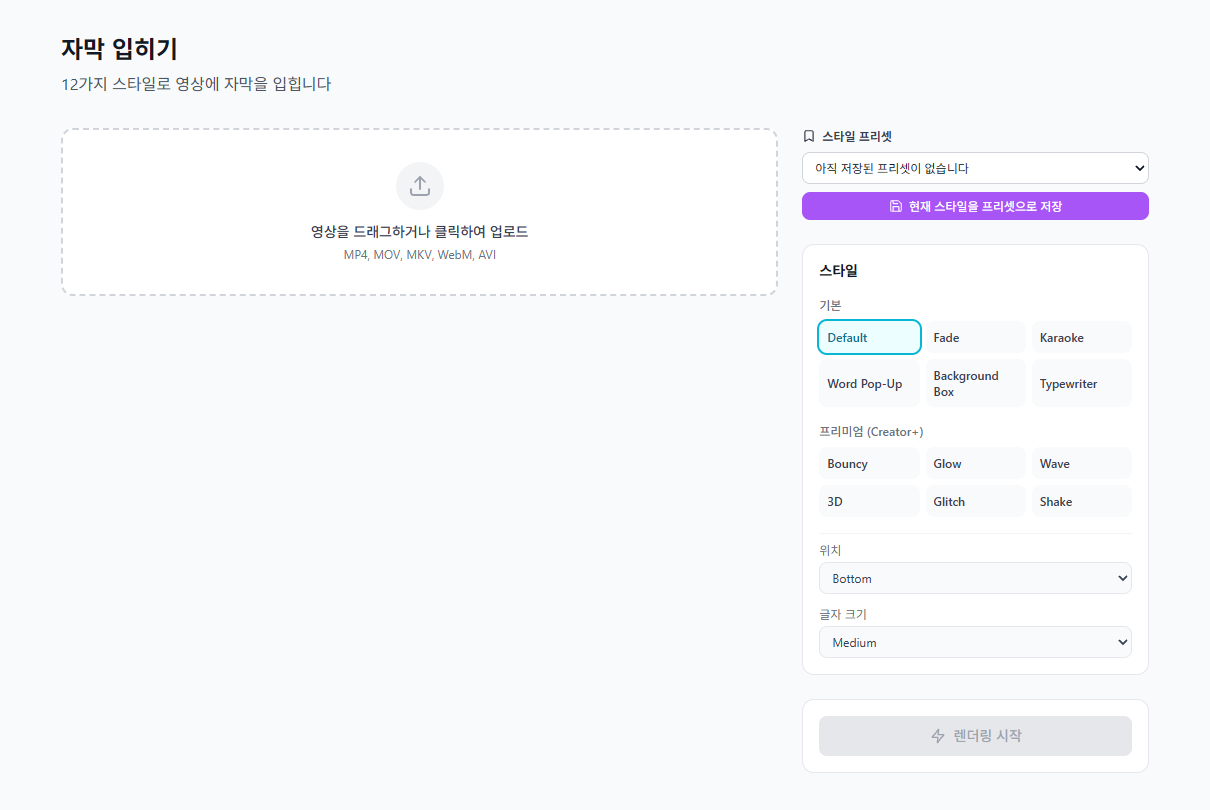
자막 입히기 화면: 왼쪽에서 비디오와 자막을 준비하고, 오른쪽에서 스타일과 예상 이용권을 확인한 뒤 렌더링합니다.
처음 화면에서 확인할 영역은 세 가지입니다.
| 영역 | 역할 |
|---|---|
| 비디오 업로드 | 자막을 입힐 원본 영상을 선택합니다. |
| 스타일 프리셋·스타일 패널 | 자막 스타일, 위치, 글자 크기, 강조색을 고릅니다. |
| 렌더링 버튼 | 영상과 자막이 준비되면 예상 이용권과 함께 렌더링을 시작합니다. |
비디오가 아직 없으면 자막 입력 영역과 미리보기는 나타나지 않습니다. 먼저 영상부터 업로드하세요.
Step 2: 비디오 업로드하기
업로드 영역을 클릭하거나 파일을 끌어다 놓습니다. 현재 화면은 MP4, MOV, MKV, WebM, AVI 파일을 받도록 구성되어 있습니다. 업로드가 끝나면 파일명, 파일 크기, 가능한 경우 영상 길이와 해상도 정보가 표시됩니다.
업로드 전 확인할 것:
- 자막이 들어갈 위치에 중요한 UI나 얼굴이 있지 않은가?
- 영상 길이가 플랜과 스타일 제한 안에 있는가?
- 처음 테스트라면 전체 영상 대신 짧은 샘플로 확인할 수 있는가?
- 원본 파일명과 최종 자막 파일명을 함께 기록해 둘 수 있는가?
Step 3: 자막 추가하기
비디오가 준비되면 자막 입력 영역에서 두 가지 방법 중 하나를 선택할 수 있습니다.
방법 A: SRT/VTT 파일 업로드
이미 자막 파일이 있다면 Upload File 탭에서 .srt 또는 .vtt 파일을 업로드합니다. VMAI는 파일을 읽어 자막 항목으로 표시하고, 텍스트와 시간을 편집할 수 있게 합니다.
이 방법이 좋은 경우:
- 이미 검수한 자막 파일이 있습니다.
- 번역된 SRT/VTT를 영상에 고정하려고 합니다.
- 외부 편집기에서 만든 자막을 그대로 활용하려고 합니다.
방법 B: AI Generate 탭에서 자막 만들기
자막 파일이 없다면 AI Generate 탭에서 영상 음성을 분석해 자막을 만들 수 있습니다. 이 흐름은 VMAI 자막 생성기 API를 사용하며, 모델, 언어, VAD, AI 자막 교정 설정을 확인할 수 있습니다.
AI 생성은 자막 입히기 비용과 별도로 자막 생성 이용권이 청구될 수 있으므로, 화면의 이용권 안내를 확인하세요. 단어별 애니메이션 스타일을 쓰려면 AI 생성 자막처럼 단어 타이밍이 포함된 결과가 더 자연스러울 수 있습니다.
Step 4: 자막 목록에서 텍스트와 시간을 검수하기
자막이 불러와지면 자막 목록에서 각 항목의 시작 시간, 종료 시간, 텍스트를 확인합니다. 항목을 추가하거나 삭제할 수도 있습니다.
검수할 항목:
- 시작 시간이 말 시작보다 늦지 않은가?
- 종료 시간이 다음 장면이나 다음 대사와 겹치지 않는가?
- 오타, 브랜드명, 숫자, URL, 제품명이 정확한가?
- 한 줄이 너무 길어 화면을 덮지 않는가?
- 번역 자막이라면 원본 의미와 톤이 유지되는가?
자막을 영상에 고정한 뒤에는 한 글자를 고치기 위해서도 새 결과 파일이 필요할 수 있습니다. 가능한 수정은 이 단계에서 끝내세요.
Step 5: 스타일 선택하기
오른쪽 스타일 패널에서 자막 스타일을 고릅니다. 현재 확인된 스타일 흐름은 다음과 같습니다.
| 그룹 | 스타일 | 추천 상황 |
|---|---|---|
| 기본 | Default, Fade, Karaoke, Word Pop-Up, Background Box, Typewriter | 튜토리얼, 강의, 설명 영상, 가벼운 강조 |
| 프리미엄 | Bouncy, Glow, Wave, 3D, Glitch, Shake | 숏폼 훅, 브랜드 클립, 짧은 강조 구간 |
플랜에 따라 일부 스타일은 잠겨 있을 수 있습니다. VMAI 화면은 허용되지 않은 스타일에 잠금 표시를 보여주며, 서버 렌더링에서도 플랜 제한을 다시 확인합니다. 운영자 우회 권한이 없는 일반 사용자는 실제 화면의 잠금 표시와 플랜 안내를 기준으로 선택하세요.
단어별 움직임이 있는 스타일은 단어 타이밍이 있을 때 가장 자연스럽습니다. 업로드한 SRT/VTT만 있는 경우에는 경고가 표시될 수 있으며, 실제 결과가 덜 자연스러울 수 있습니다.
Step 6: 위치, 글자 크기, 강조색 조정하기
스타일을 고른 뒤에는 세 가지를 조정합니다.
위치
Bottom, Center, Top 중에서 고릅니다. 기본은 bottom이 무난하지만, 화면 녹화나 제품 데모에서는 하단 버튼을 가릴 수 있습니다.
글자 크기
Small, Medium, Large 중에서 고릅니다. 모바일 시청이 중요하면 medium 또는 large가 안전할 수 있지만, 긴 문장이 많은 영상에서는 너무 큰 글자가 화면을 덮을 수 있습니다.
강조색
Karaoke, Background Box, Word Pop-Up처럼 하이라이트 색상을 쓰는 스타일은 밝은 장면과 어두운 장면에서 모두 읽히는지 확인하세요.
Step 7: 미리보기로 실제 프레임 위에서 확인하기
비디오와 자막이 준비되면 미리보기 영역에서 자막 위치와 스타일을 실제 영상 위에 올려 확인할 수 있습니다. 브라우저 미리보기는 최종 렌더링과 완전히 같지 않을 수 있지만, 자막이 화면을 가리는지 확인하는 데 유용합니다.
특히 아래 장면을 찾아보세요.
- 가장 밝은 배경
- 사람이 말하는 클로즈업
- 제품 화면이나 화면 녹화의 하단 UI
- 문장이 가장 긴 자막
- 장면 전환 직전과 직후
문제가 보이면 바로 렌더링하지 말고 자막 시간, 줄 길이, 위치, 글자 크기를 먼저 조정하세요.
Step 8: 예상 이용권 확인 후 렌더링하기
렌더링 버튼 영역에서는 영상 길이와 스타일을 기준으로 예상 이용권을 보여줍니다. 현재 VMAI 코드 기준으로 일반 ASS 기반 스타일은 시작한 분 단위로 1 이용권, Remotion 기반 애니메이션 스타일은 추가 비용이 붙어 분당 2 이용권으로 계산됩니다. 최소 1 이용권이 적용됩니다.
렌더링 전 체크:
- 보유 이용권이 예상 이용권보다 충분한가?
- 선택한 스타일이 현재 플랜에서 허용되는가?
- 긴 영상이라면 짧은 샘플을 먼저 테스트했는가?
- 자막 파일을 따로 저장해 두었는가?
준비가 끝나면 렌더링 시작을 누릅니다. 처리 중에는 진행률이 표시되고, 완료되면 결과 파일을 다운로드할 수 있습니다.
체크리스트
자막 입히기 전에 마지막으로 확인하세요.
- 원본 SRT/VTT 파일을 보관했습니다.
- 비디오 파일과 자막 파일이 서로 맞는 최종 버전입니다.
- 자막 시작/종료 시간이 말소리와 맞습니다.
- 자막이 얼굴, 버튼, 가격, CTA, 제품 화면을 가리지 않습니다.
- 밝은 장면에서도 글자와 박스가 읽힙니다.
- 단어별 애니메이션은 단어 타이밍이 있는 자막으로 테스트했습니다.
- 예상 이용권과 보유 이용권을 확인했습니다.
- 긴 영상 전에는 짧은 샘플로 먼저 확인했습니다.
문제 해결
렌더링 버튼이 비활성화되어 있습니다
비디오 업로드와 자막 추가가 모두 끝났는지 확인하세요. 보유 이용권이 예상 이용권보다 부족하거나, 선택한 스타일이 현재 플랜에서 허용되지 않는 경우에도 렌더링을 시작할 수 없습니다.
SRT/VTT를 올렸는데 애니메이션이 어색합니다
SRT/VTT에는 보통 문장 단위 시간이 들어 있고, 단어 단위 시간이 없을 수 있습니다. Karaoke나 Word Pop-Up 같은 스타일은 단어 타이밍이 있는 AI 생성 자막으로 테스트하면 더 자연스러울 수 있습니다.
자막이 영상의 중요한 영역을 가립니다
위치를 top 또는 center로 바꾸거나, 글자 크기를 줄이고 긴 자막을 나눕니다. 화면 녹화는 하단 도구막대와 버튼을 특히 확인하세요.
이용권 예상치가 생각보다 높습니다
영상 길이와 스타일을 함께 확인하세요. Remotion 기반 애니메이션 스타일은 일반 스타일보다 더 많은 이용권이 필요할 수 있습니다. 긴 영상은 짧은 샘플로 먼저 확인한 뒤 전체 렌더링을 시작하세요.
다음 단계
자막이 들어간 최종 영상을 만들었다면 원본 자막 파일도 함께 보관하세요. 다음 작업은 목적에 따라 선택할 수 있습니다.
| 다음 작업 | 사용할 수 있는 흐름 |
|---|---|
| 자막 파일부터 새로 만들기 | AI 자막 생성&편집기 |
| 다른 언어 자막 만들기 | 자막 번역기 |
| 자막 스타일 기준 세우기 | 자막 스타일 편집기 |
| 렌더링 전 전략 점검 | 자막을 영상에 입히기 전에 다시 렌더링을 막는 7가지 점검 |
튜토리얼 완료!
이 튜토리얼을 읽었습니다. 다음 단계로 진행해보세요.
이 튜토리얼이 도움이 되셨나요?
구독하시면 새로운 튜토리얼과 가이드가 발행될 때 이메일로 알려드립니다. 스팸 없이, 언제든 구독 취소 가능합니다.
댓글
댓글을 작성하려면 로그인이 필요합니다
로그인아직 댓글이 없습니다. 첫 댓글을 남겨보세요!