
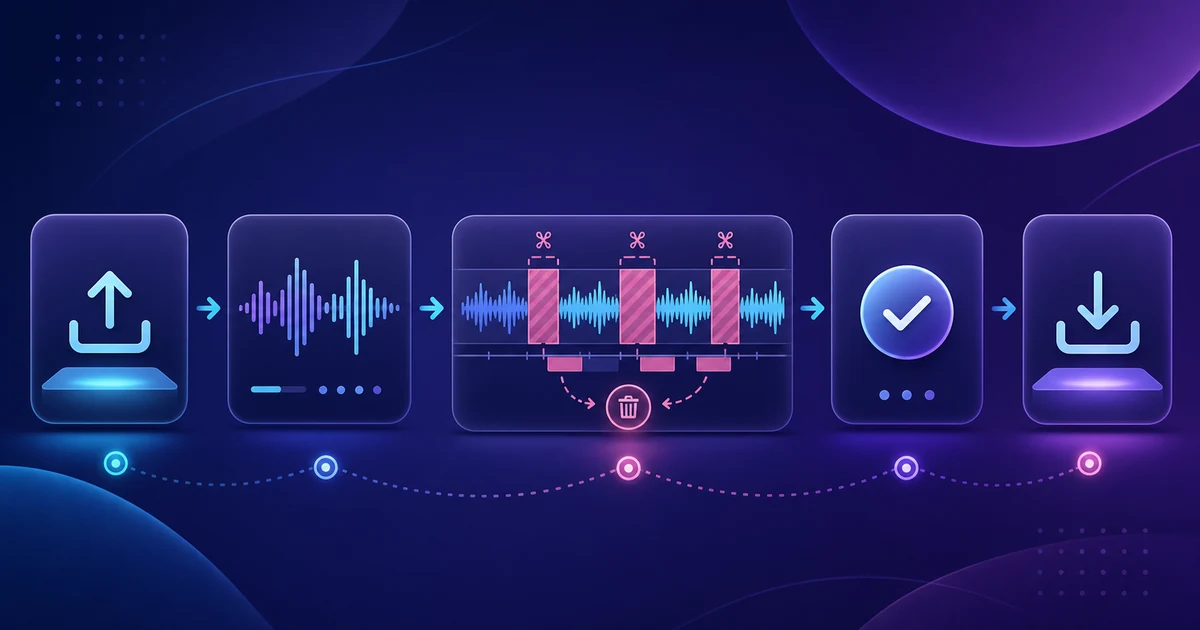
이 튜토리얼에서 만들 결과
이 가이드에서는 VMAI의 자동 컷편집 AI로 비디오나 오디오 파일의 긴 무음 구간과 빈 시간을 줄이는 기본 흐름을 따라갑니다.
완료하면 다음을 할 수 있습니다.
- 비디오 또는 오디오 파일을 업로드합니다.
- 오디오 무음 감지와 움직임 정지 감지 중 적절한 방식을 고릅니다.
- 임계값, 앞뒤 마진, 무음 구간 처리 방식을 조정합니다.
- 미리보기 분석으로 줄어드는 길이를 확인합니다.
- 예상 이용권을 확인하고 결과 파일 또는 편집용 타임라인을 다운로드합니다.
시작하기 전에
필요한 것
- VMAI 계정
- 편집할 비디오 또는 오디오 파일
- 처음 테스트할 짧은 샘플 파일. 10~30초 정도면 설정 감각을 확인하기 좋습니다.
- 원본 파일 백업. 자동 편집 결과가 마음에 들지 않으면 설정을 바꿔 다시 시도할 수 있어야 합니다.
지원 형식과 이용권 확인
현재 코드와 UI에서 확인한 입력 형식은 다음과 같습니다.
| 유형 | 지원 형식 |
|---|---|
| 비디오 | MP4, MOV, AVI, MKV, WebM |
| 오디오 | WAV, MP3, M4A, OGG, FLAC, AAC |
자동 컷편집은 결과 파일을 새로 렌더링하므로 이용권이 필요합니다. 현재 기준은 파일 입력에서 시작한 1분당 1 이용권, 최소 1 이용권입니다. URL 입력은 서버 다운로드 비용으로 분당 0.5 이용권이 추가될 수 있습니다.
미리보기 분석은 최종 렌더링 전에 원본 길이와 예상 편집 결과를 확인하기 위한 단계입니다. 렌더링 버튼을 누르기 전 화면의 예상 비용과 보유 이용권을 꼭 확인하세요.
Step 1: 자동 컷편집 AI 열기
자동 컷편집 AI를 엽니다.
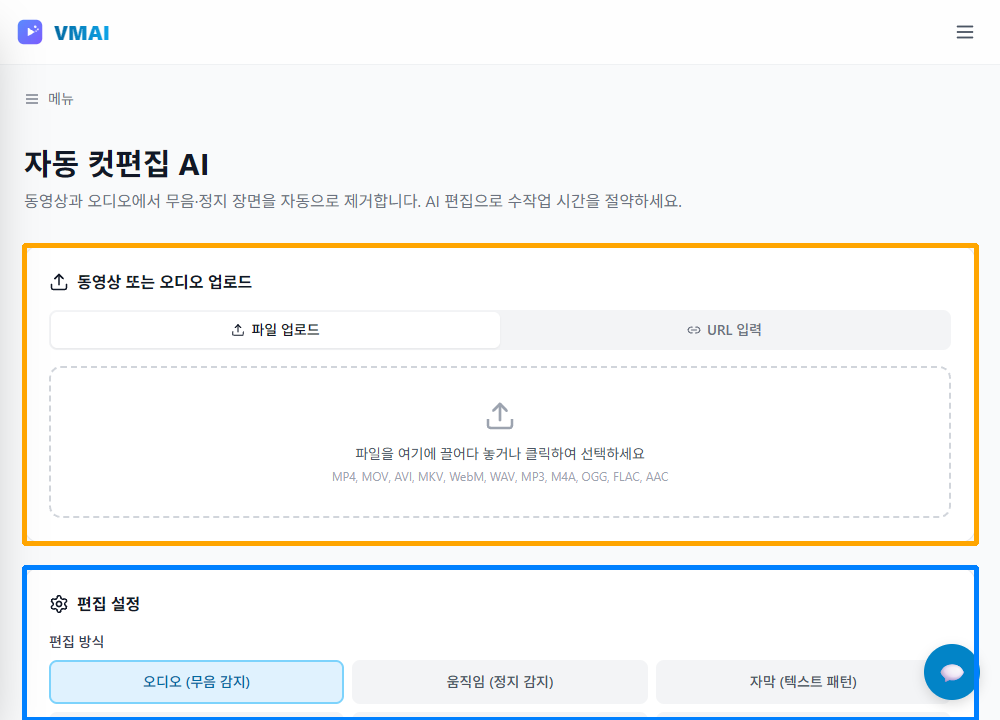
화면에서 먼저 볼 곳은 두 곳입니다.
| 영역 | 역할 |
|---|---|
| 동영상 또는 오디오 업로드 | 파일을 끌어다 놓거나 파일 선택 버튼으로 업로드합니다. URL 입력 탭도 있습니다. |
| 편집 설정 | 오디오, 움직임, 자막 패턴, 복합 조건, 수동 편집 방식을 고릅니다. |
Step 2: 파일 업로드 또는 URL 입력 선택
기본은 파일 업로드입니다. 업로드 영역을 클릭하거나 파일을 끌어다 놓으세요.
업로드가 끝나면 VMAI가 가능한 범위에서 길이를 읽고, 이 길이를 예상 이용권 계산에 사용합니다. 브라우저가 길이를 확인하지 못하면 편집을 시작할 수 없으므로 다른 파일이나 브라우저로 다시 시도해야 할 수 있습니다.
URL 입력도 가능하지만, 초보자에게는 파일 업로드를 권장합니다.
- 파일 업로드는 미리보기 분석을 사용할 수 있습니다.
- URL 입력은 서버에서 파일을 가져오는 비용이 추가될 수 있습니다.
- YouTube URL은 직접 처리하지 않고 파일 업로드 흐름으로 전환하도록 안내됩니다.
Step 3: 편집 방식 고르기
초보자라면 먼저 오디오 (무음 감지) 를 사용해 보세요. 말이 없는 구간을 기준으로 편집하기 때문에 강의, 인터뷰, 팟캐스트, 설명 영상에 잘 맞습니다.
상황에 따라 다른 방식도 선택할 수 있습니다.
| 편집 방식 | 쓰기 좋은 경우 |
|---|---|
| 오디오 (무음 감지) | 말 사이의 긴 침묵을 줄이고 싶을 때 |
| 움직임 (정지 감지) | 화면이 오래 멈춘 비디오 구간을 줄이고 싶을 때 |
| 자막 (텍스트 패턴) | 특정 자막 패턴을 기준으로 남길 구간을 정하고 싶을 때 |
| 복합 (사용자 정의) | 오디오와 움직임 조건을 함께 쓰고 싶을 때 |
| 수동 편집만 | 자동 감지보다 직접 지정한 구간만 사용할 때 |
| 전체 제거 | 고급 설정의 포함 구간만 남기는 특수 작업을 할 때 |
오디오 파일을 업로드한 경우 움직임 감지나 자막 기반 방식은 사용할 수 없습니다.
Step 4: 임계값과 마진 조정하기
임계값
임계값은 어떤 구간을 “무음” 또는 “정지”로 볼지 정하는 기준입니다. 너무 공격적으로 설정하면 말끝이나 자연스러운 호흡까지 잘릴 수 있습니다. 너무 느슨하면 거의 줄어들지 않습니다.
기본값으로 먼저 미리보기를 돌린 뒤 결과를 보고 조정하는 편이 안전합니다.
앞뒤 마진
앞 마진과 뒤 마진은 잘라낼 구간 앞뒤에 남길 여유 시간입니다. 컷이 딱딱하게 느껴지면 마진을 조금 늘리세요. 강의나 설명 영상에서는 너무 짧게 자르는 것보다 0.1~0.3초 정도의 여유가 자연스러울 때가 많습니다.
무음 구간 처리
무음 구간은 세 가지 방식으로 처리할 수 있습니다.
| 처리 방식 | 결과 |
|---|---|
| 제거 | 무음 구간을 잘라냅니다. 가장 일반적인 선택입니다. |
| 속도 올리기 | 무음 구간을 완전히 없애지 않고 빠르게 지나가게 합니다. |
| 음소거 | 구간은 남기되 오디오를 음소거합니다. |
속도 변경을 사용할 때는 음정 유지 옵션도 확인하세요. 켜두면 속도를 바꿔도 목소리 톤이 덜 어색합니다.
Step 5: 미리보기로 줄어드는 길이 확인하기
파일 업로드 방식에서는 미리보기 버튼으로 분석 결과를 먼저 확인할 수 있습니다. 이 단계에서는 원본 전체를 최종 렌더링하지 않고, 어떤 정도로 줄어드는지 숫자로 확인합니다.
미리보기에서 볼 항목은 다음과 같습니다.
- 원본 길이
- 편집 후 길이
- 줄어든 비율
- 무음 구간 수
- 소리 구간 수
줄어든 비율이 너무 크면 임계값을 더 조심스럽게 잡거나 마진을 늘리세요. 줄어든 비율이 거의 없다면 임계값을 조정하거나 움직임 감지, 수동 구간을 검토하세요.
Step 6: 내보내기 형식 선택하기
기본은 MP4 결과 파일입니다. 오디오 파일만 업로드한 경우에는 WAV 또는 개별 클립 내보내기를 사용할 수 있습니다.
비디오 작업에서는 후편집 방식에 따라 다른 형식을 선택할 수 있습니다.
| 내보내기 형식 | 사용 목적 |
|---|---|
| MP4 | 바로 확인하고 공유할 결과 영상 |
| WAV | 오디오 중심 작업 결과 |
| Premiere Pro / DaVinci Resolve / Final Cut Pro | 전문 편집기에서 세부 컷을 이어서 다듬기 |
| Shotcut / Kdenlive | 오픈소스 편집기 흐름으로 가져가기 |
| Individual Clips | 잘린 구간을 개별 클립 ZIP으로 받기 |
편집 프로그램용 형식은 내려받은 파일을 바로 최종 영상으로 생각하기보다, 편집기에서 이어서 다듬기 위한 중간 산출물로 보면 됩니다.
Step 7: 예상 이용권 확인 후 편집 시작
오른쪽 이용권 영역에서 보유 이용권, 요금, 예상 비용을 확인합니다.
확인할 항목은 다음과 같습니다.
- 원본 길이가 예상과 맞나요?
- 예상 비용이 보유 이용권보다 작거나 같나요?
- URL 입력을 사용했다면 추가 비용을 이해했나요?
- 원본 파일을 따로 보관했나요?
- 미리보기 결과가 너무 공격적이지 않았나요?
준비가 끝나면 편집 시작을 누릅니다. 처리 중에는 분석, 편집, 렌더링, 업로드 진행 상태가 표시됩니다.
Step 8: 결과 다운로드와 최종 검수
편집이 끝나면 완료 영역에서 결과를 다운로드할 수 있습니다. 다운로드 후에는 전체를 재생해 보며 아래를 확인하세요.
- 말끝이 잘리지 않았나요?
- 자막이나 화면 전환과 타이밍이 어긋나지 않나요?
- 컷 사이가 너무 급하게 느껴지지 않나요?
- 긴 침묵은 충분히 줄었나요?
- 전문 편집기로 가져갈 파일이라면 타임라인 이름과 파일 구성이 이해되나요?
결과가 너무 빠르면 마진을 늘리고, 너무 느리면 임계값을 다시 조정해 재편집합니다.
문제 해결
“지원되지 않는 파일 형식”이 표시됩니다
파일 확장자가 MP4, MOV, AVI, MKV, WebM, WAV, MP3, M4A, OGG, FLAC, AAC 중 하나인지 확인하세요.
미리보기 버튼을 누를 수 없습니다
현재 미리보기는 파일 업로드 흐름에서 사용합니다. URL 입력을 선택했다면 파일로 내려받아 업로드하는 방식을 사용하세요.
편집 시작 버튼이 비활성화됩니다
로그인 상태, 파일 업로드 완료 여부, 미디어 길이 감지 여부, 보유 이용권을 확인하세요.
말끝이 잘립니다
앞뒤 마진을 늘리고, 임계값을 덜 공격적으로 조정하세요. 너무 짧은 호흡까지 제거하려 하면 설명 영상이 어색해질 수 있습니다.
거의 줄어들지 않습니다
임계값을 조정하거나, 비디오 파일이라면 움직임 감지도 검토하세요. 필요하면 고급 설정에서 강제 삭제 구간을 직접 지정할 수 있습니다.
다음 단계
자동 컷편집 결과를 만들었다면 다음 흐름으로 이어갈 수 있습니다.
| 다음 작업 | 사용할 수 있는 흐름 |
|---|---|
| 정리한 오디오로 새 영상 만들기 | 새 영상 만들기의 오디오 입력 |
| 자막을 함께 넣기 | 자막 입히기 |
| 결과 영상에 로고 넣기 | 워터마크 / 로고 도구 |
| 무음 제거 도구 선택 기준 더 읽기 | 무음 제거 도구를 고를 때 봐야 할 6가지 기준 |
무음 제거는 마지막에 한 번만 하는 작업이 아니라, 긴 원본을 다루기 쉽게 만드는 첫 번째 정리 단계로 생각하면 좋습니다.
자주 묻는 질문
자동 컷편집 AI가 원본 파일을 덮어쓰나요?
아니요. 결과 파일을 새로 만들고 다운로드하는 흐름입니다. 그래도 원본 파일은 별도 폴더에 보관하는 것을 권장합니다.
모든 침묵을 없애는 것이 좋은가요?
아닙니다. 강조, 화면 읽기, 장면 전환에 필요한 호흡은 남겨야 합니다. 미리보기와 마진 설정을 함께 사용하세요.
오디오 파일도 사용할 수 있나요?
네. WAV, MP3, M4A, OGG, FLAC, AAC를 지원합니다. 오디오 파일은 움직임 감지를 사용할 수 없고, 내보내기 형식도 일부 제한됩니다.
튜토리얼 완료!
이 튜토리얼을 읽었습니다. 다음 단계로 진행해보세요.
이 튜토리얼이 도움이 되셨나요?
구독하시면 새로운 튜토리얼과 가이드가 발행될 때 이메일로 알려드립니다. 스팸 없이, 언제든 구독 취소 가능합니다.
댓글
댓글을 작성하려면 로그인이 필요합니다
로그인아직 댓글이 없습니다. 첫 댓글을 남겨보세요!