
이 튜토리얼에서 만들 결과
이 가이드에서는 VMAI의 자막 스타일 편집기로 영상 업로드 없이 자막 스타일을 먼저 설계해 봅니다.
완료하면 다음을 할 수 있습니다.
- 자막 스타일 편집기를 열고 기본 스타일을 선택합니다.
- 하이라이트 색상, 위치, 글자 크기를 조정합니다.
- 한국어와 영어 샘플 문장으로 가독성을 미리 확인합니다.
caption_styleJSON을 복사합니다.- 로그인한 경우 스타일 프리셋을 저장하고 자막 입히기에서 다시 불러옵니다.
- 실제 자막 입히기 전에 단어 타이밍과 이용권을 확인합니다.
시작하기 전에
필요한 것
- VMAI 계정. 프리셋 저장과 불러오기를 쓰려면 로그인이 필요합니다.
- 자막을 넣을 영상의 대략적인 분위기. 강의, 쇼츠, 제품 데모처럼 목적을 먼저 정해 두면 스타일 선택이 쉬워집니다.
- 나중에 사용할 자막 파일 또는 AI 생성 자막. 이 튜토리얼에서는 스타일만 먼저 설계합니다.
언제 이 도구를 쓰면 좋나요?
자막 스타일 편집기는 렌더링 전에 “어떤 자막이 이 영상에 맞을지” 빠르게 확인할 때 유용합니다.
| 상황 | 왜 도움이 되나요? |
|---|---|
| 브랜드 자막 톤을 정해야 할 때 | 색상과 위치를 먼저 맞춰 볼 수 있습니다. |
| 여러 영상에 같은 스타일을 쓰고 싶을 때 | 프리셋으로 저장해 반복 설정을 줄일 수 있습니다. |
| 자막 입히기 전에 가독성을 보고 싶을 때 | 샘플 문장으로 밝기, 크기, 위치를 빠르게 비교할 수 있습니다. |
| 개발·운영 workflow에서 JSON 설정이 필요할 때 | caption_style JSON을 복사해 재사용할 수 있습니다. |
Step 1: 자막 스타일 편집기 열기
자막 스타일 편집기를 엽니다.
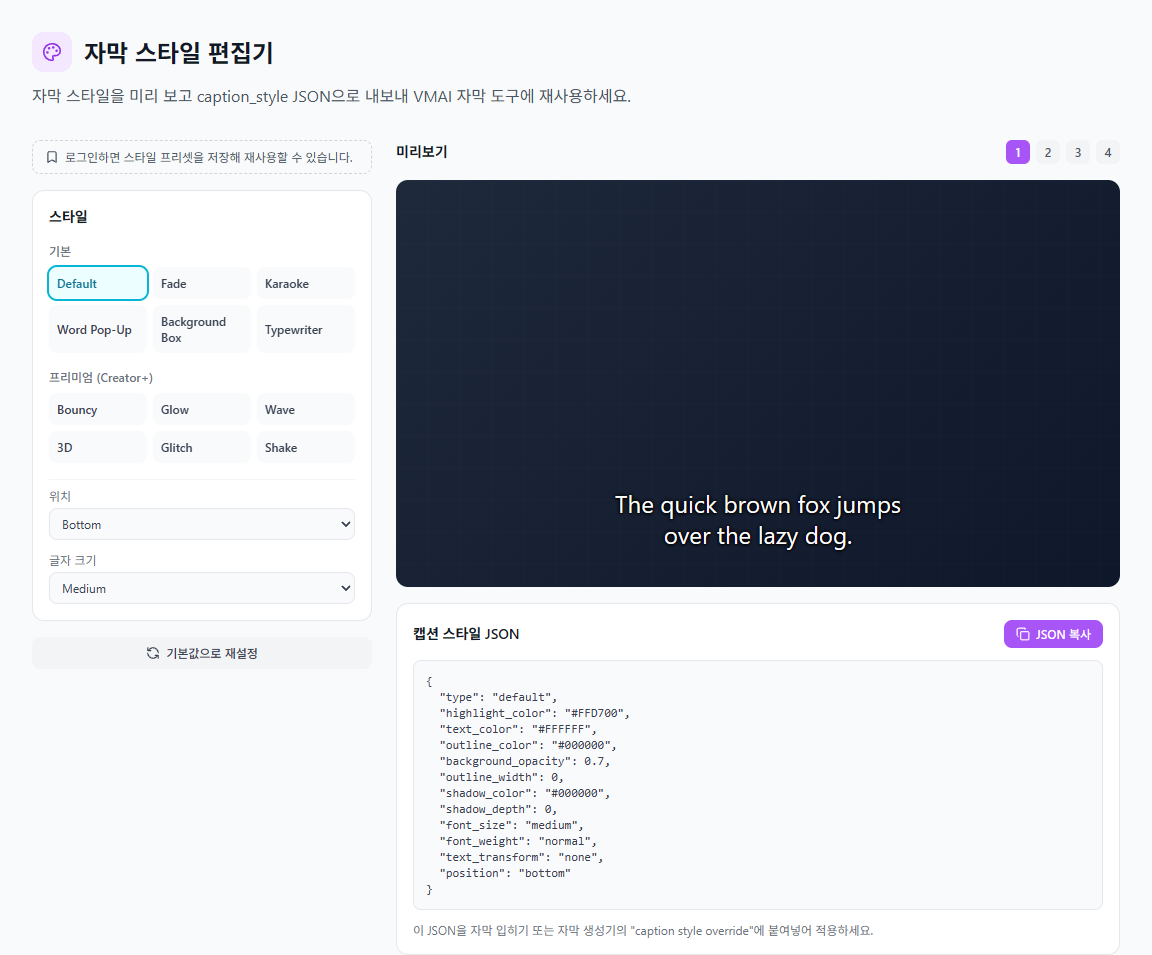
자막 스타일 편집기 화면: 왼쪽에서 스타일과 위치를 고르고, 오른쪽에서 미리보기와 caption_style JSON을 확인합니다.
화면은 크게 두 영역으로 나뉩니다.
| 영역 | 역할 |
|---|---|
| 왼쪽 설정 영역 | 스타일 프리셋, 스타일 그룹, 색상, 위치, 글자 크기를 조정합니다. |
| 오른쪽 미리보기 영역 | 샘플 영상 프레임 위에서 자막이 어떻게 보이는지 확인하고 JSON을 복사합니다. |
영상 파일을 먼저 올릴 필요는 없습니다. 스타일을 빠르게 비교한 뒤, 실제 영상에 적용할 후보만 남기는 방식으로 쓰면 좋습니다.
Step 2: 기본 스타일을 먼저 고르기
처음에는 가장 화려한 스타일보다 영상 목적에 맞는 기본 스타일부터 고르세요.
자막 스타일 패널에는 기본 그룹과 프리미엄 그룹이 나뉘어 표시됩니다. 현재 확인된 스타일 흐름은 다음과 같습니다.
| 그룹 | 스타일 예시 | 추천 상황 |
|---|---|---|
| 기본 | Default, Fade, Karaoke, Word Pop-Up, Background Box, Typewriter | 강의, 튜토리얼, 일반 설명 영상, 짧은 강조 구간 |
| 프리미엄 | Bouncy, Glow, Wave, 3D, Glitch, Shake | 숏폼, 훅, 브랜드 클립처럼 움직임이 필요한 구간 |
Step 3: 색상, 위치, 글자 크기 조정하기
스타일을 고른 뒤에는 세 가지를 먼저 봅니다.
하이라이트 색상
Karaoke, Word Pop-Up, Background Box처럼 강조색을 쓰는 스타일은 하이라이트 색상이 분위기를 크게 바꿉니다. 브랜드 색을 바로 쓰기 전에, 밝은 배경과 어두운 배경에서 모두 읽히는지 확인하세요.
위치
위치는 bottom, center, top 중에서 고를 수 있습니다.
- 설명 영상: bottom이 무난합니다.
- 화면 녹화: 하단 버튼이나 타임라인을 가리면 top을 테스트하세요.
- 쇼츠: 앱 UI나 댓글 영역과 겹치지 않는지 확인하세요.
글자 크기
글자 크기는 small, medium, large 흐름으로 조정합니다. 모바일에서 볼 영상이라면 medium 또는 large가 안전할 때가 많지만, 제품 화면이나 자막 줄 수가 많은 영상에서는 너무 큰 글자가 화면을 덮을 수 있습니다.
Step 4: 샘플 문장으로 미리보기 확인하기
오른쪽 미리보기 영역에서는 여러 샘플 문장을 바꿔 볼 수 있습니다. 현재 구현은 영어와 한국어 샘플을 함께 포함해, 실제 다국어 자막에서 줄 길이와 밀도가 어떻게 달라지는지 빠르게 비교할 수 있게 되어 있습니다.
미리 볼 때는 아래를 확인하세요.
- 한 줄이 너무 길어 보이지 않는가?
- 한글과 영어 모두 같은 크기에서 읽히는가?
- 배경이 밝아져도 외곽선이나 박스가 충분한가?
- 중앙이나 상단 위치가 영상 내용을 가리지는 않는가?
- 강조 색상이 너무 강해서 긴 문장에 피로하지는 않은가?
Step 5: JSON 복사 또는 프리셋 저장하기
마음에 드는 스타일이 나오면 두 가지 방식으로 재사용할 수 있습니다.
방법 A: caption_style JSON 복사
오른쪽의 캡션 스타일 JSON 영역에서 설정값을 확인하고 복사합니다.
이 JSON은 개발·운영 workflow나 caption style override를 받는 VMAI 자막 workflow에서 재사용하기 위한 설정입니다. 팀에서 스타일 기준을 문서화할 때도 유용합니다.
방법 B: 프리셋 저장
로그인한 사용자는 현재 스타일을 프리셋으로 저장할 수 있습니다.
- 프리셋 이름을 입력합니다.
- 현재 스타일을 저장합니다.
- 다음 작업에서 저장된 프리셋을 선택합니다.
- 필요 없어진 프리셋은 삭제할 수 있습니다.
현재 코드 기준으로 프리셋 이름은 1~60자 범위이며, 사용자별 저장 한도는 50개입니다. 같은 이름의 프리셋은 중복 저장되지 않도록 처리됩니다.
Step 6: 자막 입히기에서 실제 영상에 적용하기
스타일 후보를 정했다면 자막 입히기에서 실제 영상에 적용해 봅니다.
기본 흐름은 다음과 같습니다.
- 영상 파일을 업로드합니다.
- SRT/VTT 파일을 업로드하거나 AI 생성 탭에서 자막을 만듭니다.
- 저장한 프리셋을 불러오거나 같은 스타일 설정을 선택합니다.
- 미리보기에서 위치와 크기를 확인합니다.
- 예상 이용권과 보유 이용권을 확인합니다.
- 문제가 없을 때 렌더링을 시작합니다.
단어별 애니메이션 스타일을 쓸 때는 단어 타이밍이 중요합니다. VMAI 자막 입히기 화면은 단어 타이밍이 없는 자막에 단어별 애니메이션을 적용할 때 경고를 보여주도록 설계되어 있습니다. SRT 파일만 있는 경우에는 먼저 AI 생성 자막 또는 단어 타이밍이 포함된 자막 흐름을 검토하세요.
체크리스트
렌더링 전에 마지막으로 확인하세요.
- 자막이 영상의 중요한 정보, 버튼, 얼굴, 제품 화면을 가리지 않습니다.
- 작은 화면에서도 바로 읽힙니다.
- 한글과 영어 샘플 모두 어색하지 않습니다.
- 단어별 애니메이션은 단어 타이밍이 있는 자막으로 테스트했습니다.
- 예상 이용권과 보유 이용권을 확인했습니다.
- 반복 사용할 스타일은 프리셋으로 저장했습니다.
- 긴 영상 전에 짧은 샘플로 먼저 확인했습니다.
다음 단계
자막 스타일을 정했다면 이제 실제 영상에 자막을 입혀 보세요.
- 자막 파일이 아직 없다면 AI 자막 생성&편집기에서 자막을 먼저 만들 수 있습니다.
- 자막을 영상에 고정하려면 자막 입히기를 사용하세요.
- 스타일 선택 기준이 필요하다면 자막 스타일을 고를 때 놓치면 안 되는 7가지 기준을 참고하세요.
튜토리얼 완료!
이 튜토리얼을 읽었습니다. 다음 단계로 진행해보세요.
이 튜토리얼이 도움이 되셨나요?
구독하시면 새로운 튜토리얼과 가이드가 발행될 때 이메일로 알려드립니다. 스팸 없이, 언제든 구독 취소 가능합니다.
댓글
댓글을 작성하려면 로그인이 필요합니다
로그인아직 댓글이 없습니다. 첫 댓글을 남겨보세요!