
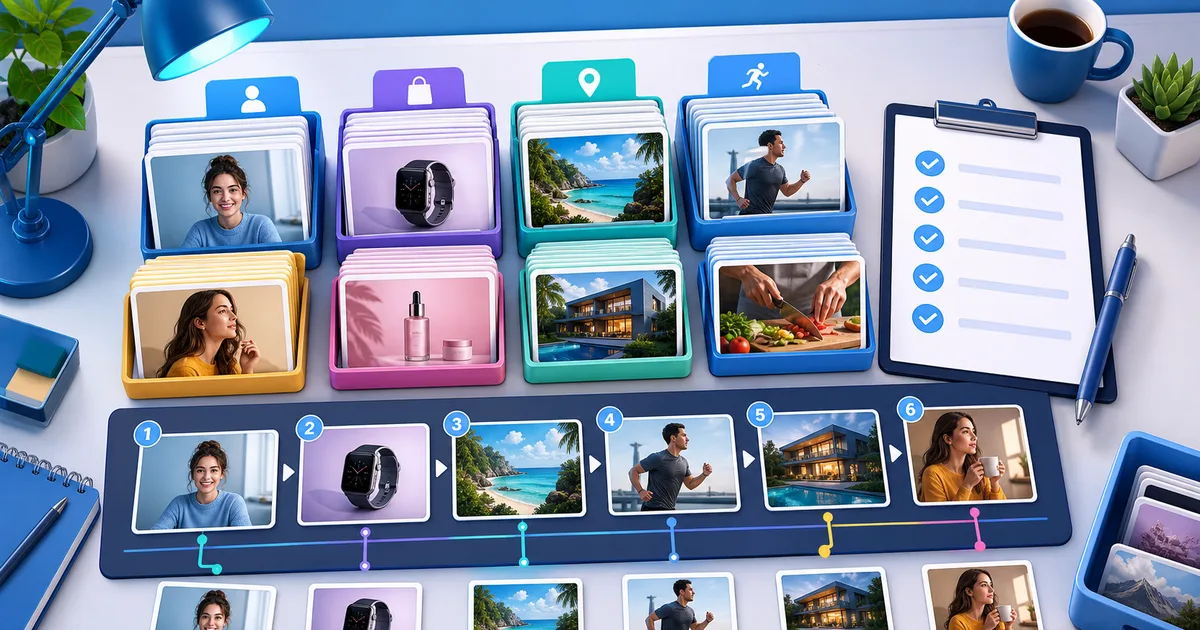
이 가이드에서 준비할 것
이 글은 버튼을 하나씩 누르는 화면 가이드가 아니라, VMAI에 이미지를 업로드하기 전에 이미지 묶음을 정리하는 실전 체크리스트입니다.
끝까지 따라 하면 다음을 준비할 수 있습니다.
- 영상에서 AI에게 맡길 장면과 직접 고정할 장면 구분
- 1장 → 1세그먼트, 1장 → 여러 세그먼트 매칭 기준
- 업로드 전 이미지 품질·민감정보·텍스트 가독성 점검
- 리뷰 단계에서 확인할 매칭 검수표
VMAI의 내 이미지 기능은 직접 올린 이미지를 AI가 적합한 세그먼트에 배정하도록 돕습니다. 다만 좋은 결과를 얻으려면 업로드 전에 “어떤 이미지가 어떤 역할을 해야 하는지”를 먼저 정해두는 편이 좋습니다.
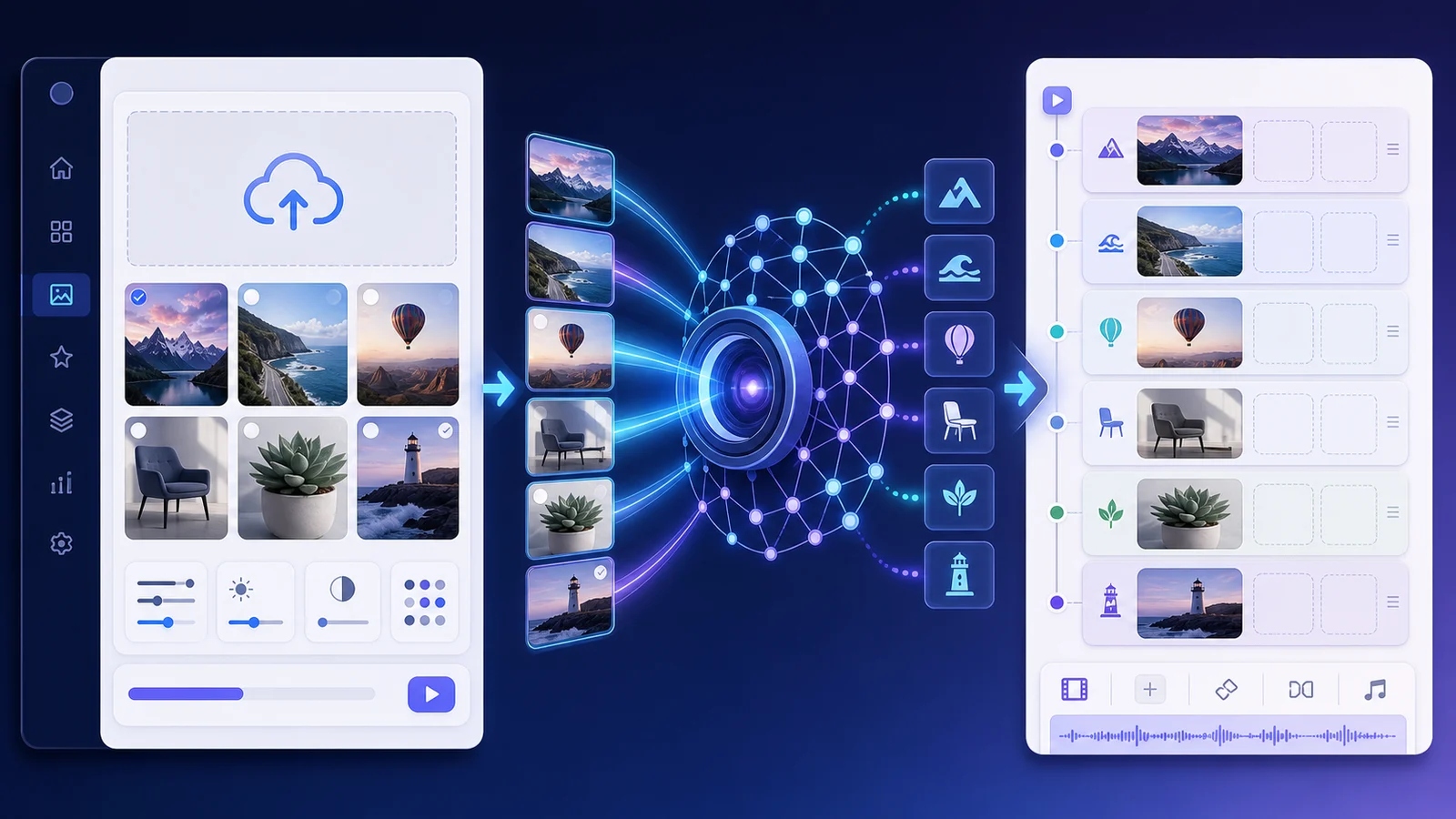
시작하기 전에
필요한 것
- 영상에 꼭 넣고 싶은 JPG, PNG, WebP 이미지
- 만들 영상의 스크립트 또는 자막 초안
- 각 이미지에 민감정보가 없는지 확인할 시간
- VMAI에서 새 영상을 만들 수 있는 계정과 이용권 상태 확인
Step 1: “AI가 틀리면 안 되는 장면”만 고르기
먼저 전체 영상을 훑으며 직접 이미지를 넣어야 할 장면을 표시합니다. 모든 장면을 내 이미지로 채울 필요는 없습니다. 다음 질문 중 하나라도 “예”라면 후보로 잡으세요.
- 이 장면에 실제 제품, 장소, 사람, 행사 사진이 필요한가?
- 스톡 이미지가 들어가면 신뢰도가 떨어지는가?
- 화면 안의 표, 문장, 슬라이드가 설명의 일부인가?
- 같은 이미지가 여러 문장을 받쳐줘야 하는가?
- 법적·브랜드·고객 맥락 때문에 임의 이미지가 들어가면 곤란한가?
후보가 너무 많다면 우선 3~5장만 고릅니다. 첫 테스트에서는 적은 수로 시작하는 편이 검수가 쉽습니다.
Step 2: 이미지 역할을 세 가지로 나누기
이미지를 모두 같은 방식으로 넣으면 매칭 기준이 흐려집니다. 아래처럼 역할을 나눠보세요.
| 역할 | 언제 쓰나요? | 예시 |
|---|---|---|
| 고정 장면 | 정확히 한 문장 또는 한 세그먼트에만 보여야 할 때 | 행사 오프닝 사진, 특정 제품 클로즈업 |
| 주제 앵커 | 여러 세그먼트가 같은 주제를 설명할 때 | 서비스 흐름도, 수업 챕터 슬라이드 |
| 보조 후보 | 분위기나 맥락만 맞으면 되는 이미지 | 배경용 사무실 사진, 추상 이미지 |
고정 장면은 1장 → 1세그먼트에 가깝게 생각하고, 주제 앵커는 1장 → 여러 세그먼트에 가깝게 생각하면 됩니다.
Step 3: 이미지 자체를 정리하기
업로드 전에 각 이미지를 빠르게 검수합니다.
한 장에 한 메시지만 남기기
이미지 하나에 서로 다른 제품, 장소, 메시지가 섞이면 AI도 어떤 세그먼트에 붙여야 할지 판단하기 어렵습니다. 한 이미지에는 한 주제만 남기는 것이 좋습니다.
피사체를 크게 보이게 자르기
영상에서는 이미지가 전체 화면 또는 카드 형태로 줄어들 수 있습니다. 피사체가 너무 작거나 여백이 너무 많으면 전달력이 떨어집니다. 핵심 물체나 사람이 화면 중앙에 오도록 잘라두세요.
텍스트 슬라이드는 모바일 기준으로 보기
슬라이드, 표, 체크리스트 이미지를 쓸 때는 휴대폰 화면에서도 큰 문장만 읽히는지 확인합니다. 세부 텍스트가 많으면 영상 자막과 경쟁할 수 있습니다.
민감정보 삭제하기
캡처 이미지라면 주소창, 로그인 이름, 이메일, 주문번호, 내부 관리 메뉴를 특히 조심해야 합니다. 의심되면 해당 부분을 지우거나 이미지를 다시 만드세요.
Step 4: 간단한 매칭 메모 만들기
업로드 전에 아래처럼 짧은 메모를 만들어두면 리뷰 단계가 빨라집니다.
| 파일 | 역할 | 붙이고 싶은 구간 | 주의할 점 |
|---|---|---|---|
| product-closeup.webp | 고정 장면 | 제품 소개 첫 문장 | 너무 오래 반복하지 않기 |
| workshop-room.jpg | 주제 앵커 | 오프라인 교육 설명 구간 | 참석자 얼굴 노출 확인 |
| process-slide.png | 주제 앵커 | 3단계 흐름 설명 | 작은 글씨는 자막으로 보완 |
| closing-cta.png | 고정 장면 | 마지막 CTA | 연락처 노출 여부 확인 |
이 표는 VMAI가 읽는 설정 파일이 아닙니다. 사람이 검수할 때 “이 이미지가 왜 들어갔는지”를 잊지 않기 위한 작업 메모입니다.
Step 5: 업로드 후에는 자동 배정을 검수하기
이미지를 준비했다면 VMAI에서 새 영상을 만들 때 내 이미지 영역에 추가합니다. 업로드한 이미지는 AI가 세그먼트에 배정합니다. 배정이 끝나면 리뷰 단계에서 아래를 확인하세요.
- 가장 중요한 이미지가 원하는 세그먼트 근처에 들어갔는가?
- 한 이미지가 너무 긴 구간을 차지하지 않는가?
- 이미지 내용과 자막 내용이 같은 주제를 말하는가?
- 텍스트 슬라이드 위에 자막이 겹쳐 읽기 어려워지지 않는가?
- 자동 배정이 애매한 장면은 직접 교체할 수 있는가?
자동 배정은 시간을 줄여주는 초안입니다. 최종 품질은 리뷰에서 완성됩니다.
체크리스트
업로드 전에 마지막으로 확인하세요.
- JPG, PNG, WebP 중 하나로 저장했다.
- 이미지마다 한 가지 주제만 남겼다.
- 민감정보가 보이지 않는다.
- 텍스트가 있는 이미지는 작은 화면에서도 핵심만 읽힌다.
- 1장 → 1세그먼트와 1장 → 여러 세그먼트 후보를 구분했다.
- 리뷰 단계에서 확인할 매칭 메모를 만들었다.
다음 단계
- 왜 직접 이미지를 준비해야 하는지 전략 기준을 더 보고 싶다면 AI가 이미지를 추측하게 두지 말아야 할 때를 읽어보세요.
- 전체 영상 제작 흐름이 처음이라면 VMAI 시작하기부터 보는 것이 좋습니다.
- 준비한 이미지 묶음으로 실험하려면 /new에서 새 영상 만들기를 시작하세요.
튜토리얼 완료!
이 튜토리얼을 읽었습니다. 다음 단계로 진행해보세요.
이 튜토리얼이 도움이 되셨나요?
구독하시면 새로운 튜토리얼과 가이드가 발행될 때 이메일로 알려드립니다. 스팸 없이, 언제든 구독 취소 가능합니다.
댓글
댓글을 작성하려면 로그인이 필요합니다
로그인아직 댓글이 없습니다. 첫 댓글을 남겨보세요!