
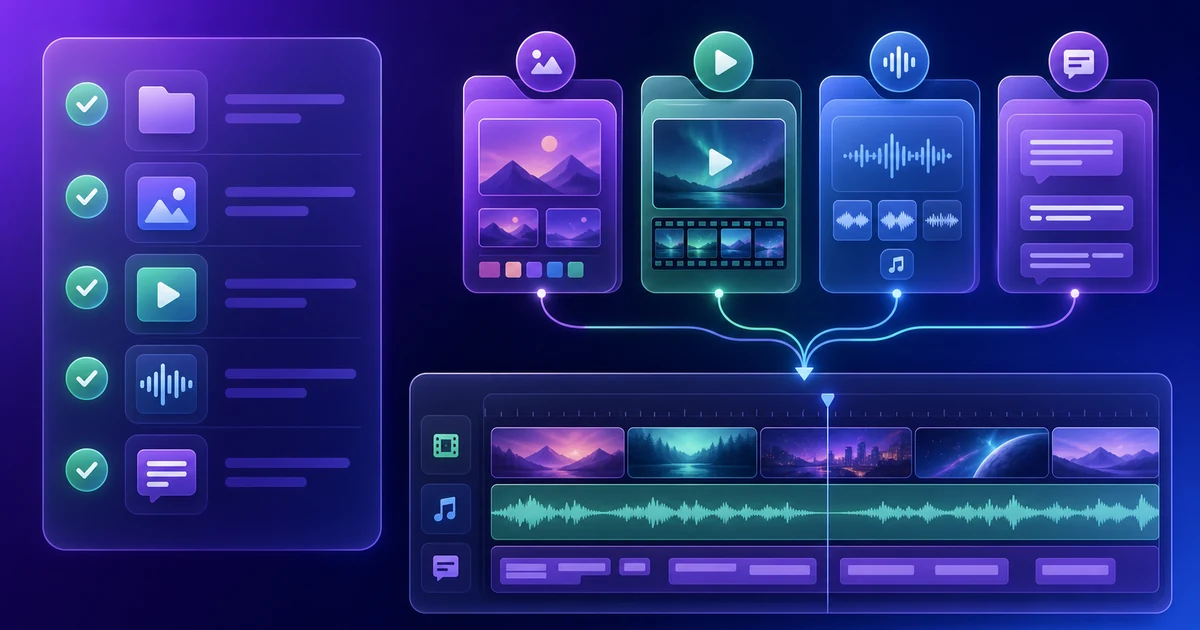
이 가이드에서 준비할 것
이 글은 VMAI 화면을 버튼 순서대로 따라가는 UI 튜토리얼이 아니라, 새 영상을 만들기 전에 쓰는 미디어 보관함 준비 체크리스트입니다. 실제 업로드나 렌더링을 시작하기 전에 파일 이름, 태그, 세트, 민감정보 기준을 정해 두면 반복 제작 시간이 줄어듭니다.
끝까지 따라 하면 다음을 준비할 수 있습니다.
- 반복해서 쓸 이미지·영상·오디오·자막 자산 목록
- 검색하기 쉬운 파일명 규칙
- VMAI 미디어 보관함에서 쓸 태그와 즐겨찾기 기준
- 이미지·영상을 묶는 미디어 세트 기준
- 새 영상 만들기에서 새 업로드와 보관함 재사용을 나누는 기준
- 삭제와 백업 전에 확인할 민감정보 체크리스트
Step 1: 자산을 역할별로 나누세요
먼저 파일을 “형식”이 아니라 “영상에서 맡을 역할”로 나눕니다. 같은 이미지라도 어떤 영상에서는 핵심 장면이고, 다른 영상에서는 배경 참고일 수 있습니다.
| 역할 | 예시 | 보관 기준 |
|---|---|---|
| 고정 브랜드 자산 | 로고, 대표 제품 컷, 공개용 UI 이미지 | 최신 버전만 남기고 태그를 명확히 붙입니다. |
| 장면 보강 자산 | 행사 사진, 제품 사용 장면, 배경 이미지 | 어떤 장면에 어울리는지 메모합니다. |
| 반복 오디오 | BGM, 짧은 효과음, 보이스오버 초안 | 사용 권한과 만료 여부를 확인합니다. |
| 자막·스크립트 자산 | SRT/VTT, 번역본, 검수용 원고 | 언어와 버전을 파일명에 넣습니다. |
| 보류 자산 | 민감정보가 남은 캡처, 내부 검수용 이미지 | 바로 세트에 넣지 말고 재검수 대상으로 둡니다. |
이 단계에서 중요한 질문은 “AI가 자동으로 찾아도 되는가, 반드시 이 파일을 써야 하는가?”입니다. 반드시 써야 하는 파일은 보관함에서 다시 찾기 쉽게 만들어야 합니다.
Step 2: 파일명은 검색어처럼 쓰세요
미디어 보관함에서 나중에 찾을 수 있으려면 파일명이 사람에게도 검색엔진처럼 작동해야 합니다. 날짜만 있는 파일명이나 카메라 기본 파일명은 피하세요.
추천 형식은 다음과 같습니다.
text브랜드-역할-상태-언어-버전
예시:
textvmai-logo-final-public-2026
product-dashboard-screenshot-ko-approved
campaign-summer-hero-image-v2
lesson-intro-bgm-approved
subtitle-demo-en-v1
파일명을 너무 길게 만들 필요는 없습니다. 다만 아래 정보 중 최소 세 가지는 남겨 두는 것이 좋습니다.
- 브랜드 또는 프로젝트
- 자산 역할
- 공개 가능 여부
- 언어
- 버전 또는 캠페인
- 주의사항:
do-not-crop,internal,needs-blur
Step 3: 태그는 적게, 반복해서 쓰세요
태그는 많이 붙이는 것보다 늘 같은 단어를 쓰는 것이 중요합니다. 매번 다른 표현을 쓰면 검색이 어려워집니다.
처음에는 세 층만 정해도 충분합니다.
| 태그 층 | 예시 | 목적 |
|---|---|---|
| 자산 종류 | logo, product, screenshot, bgm, subtitle | 파일 형식을 빠르게 구분합니다. |
| 상태 | approved, draft, private-check, expired | 다시 써도 되는지 판단합니다. |
| 사용 맥락 | intro, tutorial, campaign, shorts | 어떤 영상에 어울리는지 찾습니다. |
즐겨찾기는 태그와 다르게 현재 캠페인에서 자주 쓰는 파일만 표시하는 용도로 두세요. “언젠가 쓸 수 있음”까지 모두 즐겨찾기로 넣으면 즐겨찾기 자체가 다시 복잡해집니다.
Step 4: 미디어 세트는 이미지와 영상 중심으로 만드세요
VMAI의 미디어 세트는 자주 함께 쓰는 이미지와 영상을 묶어 새 영상 만들기에서 한 번에 불러오는 흐름에 적합합니다. 세트에 넣기 좋은 것은 “다음 영상에서도 함께 등장할 가능성이 높은 시각 자산”입니다.
세트 이름은 결과물이 아니라 쓰임새로 정하세요.
| 나쁜 이름 | 더 나은 이름 |
|---|---|
set1 | brand-intro-public |
images-final | product-demo-approved |
campaign | summer-2026-cta-assets |
screenshots | tutorial-ui-ko-approved |
세트를 만들 때는 매칭 방식도 같이 정합니다.
- 1장 → 1세그먼트: 제품 컷이나 설명 이미지처럼 특정 장면에 정확히 붙어야 할 때
- 1장 → 여러 세그먼트: 로고 배경, 캠페인 키비주얼, 분위기용 이미지처럼 여러 장면을 받쳐도 될 때
오디오와 자막 파일은 미디어 보관함에서 함께 관리할 수 있지만, 시각 자산 세트와 같은 기준으로 묶기보다 “참조 자산”으로 따로 이름과 태그를 남기는 편이 안전합니다.
Step 5: 새 업로드와 보관함 재사용을 나누세요
새 영상 만들기를 시작하기 전에 이번 프로젝트의 미디어를 세 칸으로 나눕니다.
| 구분 | 기준 | VMAI에서의 선택 |
|---|---|---|
| 새로 업로드 | 이번 영상에서 처음 쓰는 파일, 아직 보관함에 없는 파일 | 업로드 후 이름과 태그를 정리합니다. |
| 보관함에서 재사용 | 이미 승인된 브랜드 이미지나 제품 컷 | 보관함에서 선택해 중복 업로드를 피합니다. |
| 세트로 불러오기 | 여러 장면에 반복 적용할 묶음 | 미디어 세트를 선택해 한 번에 불러옵니다. |
보관함에서 불러온 항목은 같은 파일을 다시 올리는 것이 아니므로 중복 자산이 늘어나는 것을 줄일 수 있습니다. 반대로 원본이 바뀐 파일은 새로 업로드한 뒤 기존 파일과 구분되도록 이름을 바꾸는 것이 좋습니다.
Step 6: 민감정보와 만료 기준을 먼저 확인하세요
미디어 보관함에 남길 파일은 “예쁘다”보다 “다시 공개해도 안전하다”가 먼저입니다. 세트에 넣기 전 아래를 확인하세요.
- 이메일, 전화번호, 계정명, 주문번호, 고객명, 토큰, 내부 URL이 보이지 않는가?
- 가격, 이벤트 기간, 혜택 문구가 오래되지 않았는가?
- 내부 검수용 워터마크나 초안 표시가 남아 있지 않은가?
- 자막 파일과 번역본의 언어·버전이 구분되는가?
- 오디오/BGM 파일의 사용 권한과 보관 필요성이 분명한가?
- 도구 결과물은 해당 도구 기록에서 관리해야 하는 항목이 아닌가?
민감정보가 의심되면 바로 세트에 넣지 말고 private-check 같은 태그를 붙여 재검수 대상으로 분리하세요.
복사용 체크리스트
markdown# 미디어 보관함 준비 체크리스트

## 1. 이번에 반복 사용할 자산
- 브랜드 로고:
- 제품/서비스 이미지:
- UI 공개 캡처:
- BGM/오디오:
- 자막/SRT/VTT:

## 2. 파일명 규칙
- 브랜드/프로젝트:
- 역할:
- 상태(public / approved / draft / private-check):
- 언어:
- 버전:

## 3. 태그 규칙
- 종류 태그:
- 상태 태그:
- 사용 맥락 태그:

## 4. 미디어 세트 후보
- 세트 이름:
- 포함할 이미지/영상:
- 매칭 방식: 1:1 / 1:N
- 제외할 파일:

## 5. 민감정보 확인
- 계정/고객/결제/내부 URL 없음:
- 오래된 가격·혜택 없음:
- 공개 가능한 최신 버전:

## 6. 새 영상 만들기 전 결정
- 새로 업로드할 파일:
- 보관함에서 재사용할 파일:
- 세트로 불러올 파일:
다음 단계
자산 기준을 정했다면 미디어 보관함에서 파일명, 태그, 즐겨찾기, 세트를 실제로 정리해 보세요. 이미지 자체를 어떻게 고를지 더 자세히 보고 싶다면 자동 매칭용 이미지 묶음 준비하기를 함께 참고하세요.
튜토리얼 완료!
이 튜토리얼을 읽었습니다. 다음 단계로 진행해보세요.
이 튜토리얼이 도움이 되셨나요?
구독하시면 새로운 튜토리얼과 가이드가 발행될 때 이메일로 알려드립니다. 스팸 없이, 언제든 구독 취소 가능합니다.
댓글
댓글을 작성하려면 로그인이 필요합니다
로그인아직 댓글이 없습니다. 첫 댓글을 남겨보세요!