
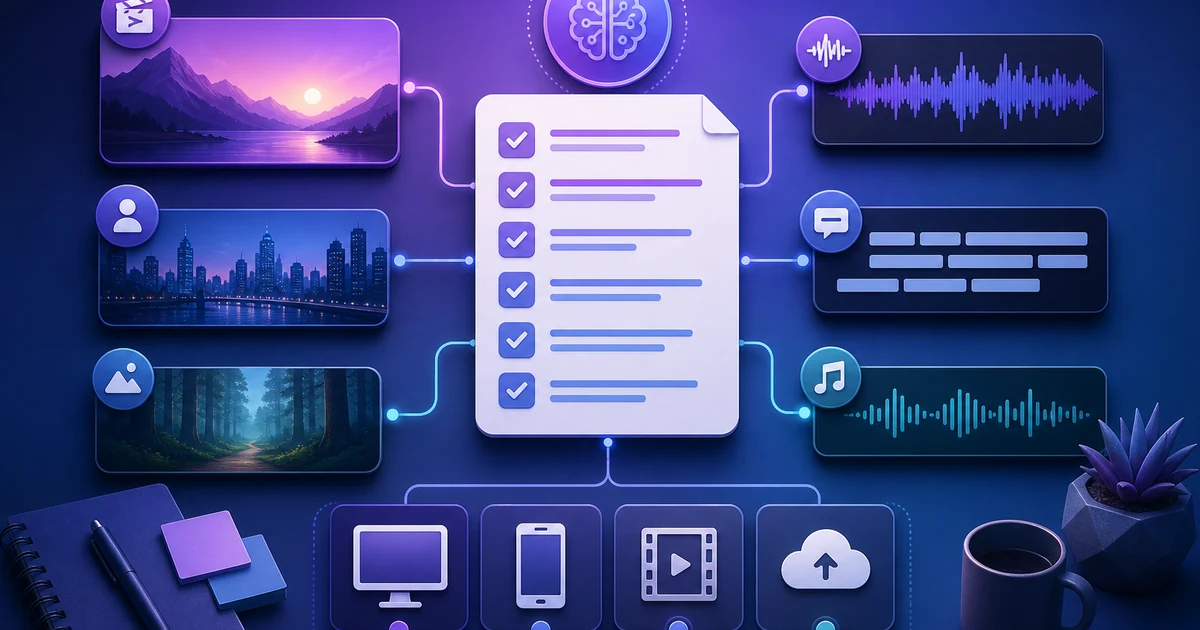
이 가이드에서 만들 것
이 글은 VMAI 화면을 버튼 순서대로 따라가는 UI 튜토리얼이 아니라, 새 영상을 만들기 전에 채우는 한 장짜리 제작 브리프를 만드는 가이드입니다. 화면 캡처가 필요한 클릭 안내 대신, 어떤 입력 모드로 시작하든 재사용할 수 있는 준비 양식을 제공합니다.
끝까지 따라 하면 다음을 정리할 수 있습니다.
- 영상의 목적과 첫 시청자
- 아이디어, 스크립트, 오디오, 자막 중 시작 입력 방식
- 장면별 역할과 고정해야 할 자료
- 직접 사용할 이미지·미디어의 민감정보 점검
- 자막, 음성, BGM 기준
- 리뷰와 렌더링 전 확인할 체크리스트
Step 1: 영상 목표를 한 문장으로 쓰기
먼저 아래 문장을 채웁니다.
"이 영상은 누가, 어떤 상황에서, 무엇을 이해하거나 행동하도록 만들기 위한 영상이다.
예시는 이렇게 쓸 수 있습니다.
| 상황 | 목표 문장 예시 |
|---|---|
| 제품 소개 | “처음 방문한 사용자가 VMAI로 어떤 영상을 만들 수 있는지 1분 안에 이해한다.” |
| 강의 요약 | “수강생이 긴 강의의 핵심 3가지를 다시 떠올린다.” |
| 소셜 홍보 | “무음으로 지나가던 사람이 첫 5초 안에 문제 상황을 알아본다.” |
| 내부 보고 | “팀원이 이번 캠페인의 결과와 다음 액션을 빠르게 공유받는다.” |
목표가 좁아야 뒤에서 장면 수, 자막 밀도, 이미지 스타일, 음악 톤을 결정하기 쉽습니다.
Step 2: 시작 입력 모드 고르기
VMAI는 새 영상 만들기에서 아이디어, 스크립트, 오디오, 자막 입력 흐름을 지원합니다. 아래 표에서 이번 작업에 가장 가까운 출발점을 고르세요.
| 이미 가지고 있는 것 | 시작 모드 | 브리프에 적을 기준 |
|---|---|---|
| 주제나 메시지뿐 | 아이디어 | AI가 스크립트 초안을 만들되, 반드시 들어갈 포인트를 3개 적기 |
| 확정된 내레이션 원고 | 스크립트 | 문장 길이, 발음 주의어, 자막 줄 길이 기준 적기 |
| 녹음본·강의 음성 | 오디오 | 인식 언어, 전문 용어, 무음 구간 처리 기준 적기 |
| 검수된 SRT/VTT | 자막 | 기존 타임코드를 최대한 유지할지, 장면 분할만 다시 볼지 적기 |
결정 후 브리프에 이렇게 한 줄을 남깁니다.
"이번 작업은
______모드로 시작한다. 이유는______가 이미 확정되어 있기 때문이다.
Step 3: 장면 지도를 5~7칸으로 나누기
완성된 스크립트가 없어도 장면 역할은 먼저 나눌 수 있습니다. 너무 세밀하게 쓰기보다 5~7칸 정도의 흐름을 잡으세요.
| 장면 | 역할 | 꼭 들어갈 내용 | 미디어 기준 |
|---|---|---|---|
| 1 | Hook | 시청자가 바로 알아볼 문제 | 강한 이미지 또는 짧은 문장 |
| 2 | Context | 왜 이 문제가 생기는지 | 설명형 이미지 가능 |
| 3 | Proof | 실제 예시나 자료 | 직접 이미지가 있으면 고정 |
| 4 | Process | 해결 순서 | 단계형 장면 |
| 5 | Payoff | 결과 변화 | 전후 비교 또는 완성 화면 |
| 6 | CTA | 다음 행동 | 짧고 명확한 안내 |
이 표가 있으면 VMAI가 만든 장면을 리뷰할 때 “이 장면이 몇 번째 역할을 하는가?”를 기준으로 볼 수 있습니다.
Step 4: 직접 쓸 이미지와 맡겨도 되는 이미지를 나누기
이미지는 먼저 세 묶음으로 나눕니다.
- 반드시 직접 써야 하는 이미지: 제품 사진, 행사 사진, 브랜드 자료, 인물 사진
- 방향만 필요한 이미지: 문제 상황, 업무 장면, 추상적인 비교 장면
- AI 미디어 선택에 맡겨도 되는 이미지: 배경, 분위기, 보조 시각 자료
직접 쓰는 이미지는 업로드 전에 아래를 확인하세요.
- 이메일, 전화번호, 계정명, 고객명, 주문번호 같은 민감정보가 보이지 않는가?
- 화면 속 작은 글자가 공개되어도 괜찮은가?
- 한 장에 메시지가 너무 많이 들어가 있지 않은가?
- 세로·가로 영상에서 중요한 피사체가 잘리지 않는가?
VMAI에서 사용자 이미지를 세그먼트에 배정할 때는 한 장을 한 장면에 쓰는 방식과 여러 장면에 활용하는 방식을 나눠 생각할 수 있습니다. 브리프에도 “고정 이미지”와 “반복 사용 가능한 이미지”를 구분해두면 좋습니다.
Step 5: 음성, 자막, BGM 기준 적기
영상의 톤은 보통 이 세 가지에서 흔들립니다.
음성
- 한국어, 영어 등 실제 내레이션 언어를 먼저 정합니다.
- 숫자, 영어 약어, 제품명처럼 발음이 어색해질 수 있는 단어를 따로 적습니다.
- 빠른 홍보 영상인지, 차분한 설명 영상인지 속도 기준을 정합니다.
자막
- 무음 시청이 중요하면 자막을 핵심 전달 수단으로 봅니다.
- 모바일에서 읽기 어려운 긴 문장을 피합니다.
- 한국어는 조사와 줄바꿈이 어색하지 않게, 영어는 한 줄이 너무 길지 않게 봅니다.
BGM
- 분위기 단어를 2~3개만 고릅니다. 예: 차분한, 밝은, 긴장감 있는, 신뢰감 있는
- 내레이션을 덮지 않도록 볼륨 기준을 적습니다.
- 최종 영상인지 검수본인지에 따라 BGM을 넣을지 결정합니다.
Step 6: 리뷰와 렌더링 체크리스트 만들기
생성 후에는 감상보다 먼저 체크리스트로 봅니다.
- 첫 5초 안에 목표 시청자가 문제를 이해한다.
- 각 장면이 Step 3의 역할 중 하나를 맡고 있다.
- 고정해야 할 이미지가 일반 이미지로 대체되지 않았다.
- 자막이 피사체, 제품, 표, 얼굴을 가리지 않는다.
- 음성과 자막의 용어가 브리프와 맞다.
- BGM이 내레이션보다 튀지 않는다.
- 검수본과 최종본의 렌더링 기준을 나눴다.
- 이용권 예산과 플랜 제한을 확인했다.
복사용 브리프 양식
아래 양식을 복사해 다음 작업에 바로 사용하세요.
markdown# AI 영상 제작 브리프

## 1. 목표
- 시청자:
- 시청 상황:
- 영상 후 행동:
- 한 문장 목표:

## 2. 시작 입력
- 시작 모드: 아이디어 / 스크립트 / 오디오 / 자막
- 이미 확정된 자료:
- AI가 도와줘도 되는 부분:

## 3. 장면 지도
| 장면 | 역할 | 꼭 들어갈 내용 | 미디어 기준 |
|---|---|---|---|
| 1 | Hook |  |  |
| 2 | Context |  |  |
| 3 | Proof |  |  |
| 4 | Process |  |  |
| 5 | Payoff |  |  |
| 6 | CTA |  |  |

## 4. 이미지·자료
- 반드시 쓸 이미지:
- AI 미디어 선택에 맡길 장면:
- 민감정보 점검 결과:

## 5. 음성·자막·BGM
- 내레이션 언어:
- 발음 주의어:
- 자막 기준:
- BGM 분위기:
- BGM 볼륨 기준:

## 6. 리뷰·렌더링
- 반드시 교체할 조건:
- 자막이 가리면 안 되는 영역:
- 검수본 설정:
- 최종본 설정:
- 이용권 예산:
다음 단계
브리프를 채웠다면 VMAI 시작하기에서 실제 제작 흐름을 확인하거나, 최종 출력 기준이 필요할 때 AI 영상 렌더링 설정 체크리스트를 이어서 보세요. 왜 브리프가 필요한지 전략적인 관점이 궁금하다면 AI 영상 제작, 프롬프트보다 브리프가 먼저입니다를 함께 읽어보세요.
튜토리얼 완료!
이 튜토리얼을 읽었습니다. 다음 단계로 진행해보세요.
이 튜토리얼이 도움이 되셨나요?
구독하시면 새로운 튜토리얼과 가이드가 발행될 때 이메일로 알려드립니다. 스팸 없이, 언제든 구독 취소 가능합니다.
댓글
댓글을 작성하려면 로그인이 필요합니다
로그인아직 댓글이 없습니다. 첫 댓글을 남겨보세요!