
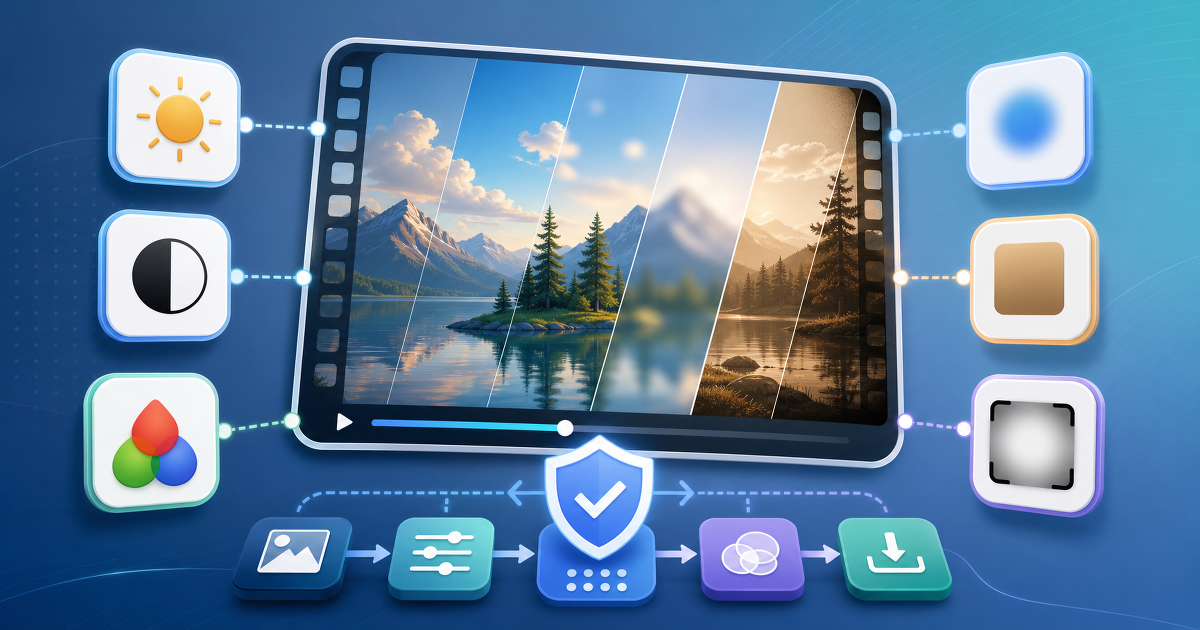
이 가이드에서 준비할 것
이 가이드는 영상을 처음부터 다시 만들기 전에, 현재 초안의 색감과 분위기를 필터 스택으로 조정할 수 있는지 판단하는 절차입니다. 목표는 효과를 많이 넣는 것이 아니라 어떤 문제를 고칠지 정하고, 작은 조정을 쌓은 뒤, 프리뷰에서 실제로 나아졌을 때만 렌더링하는 것입니다.
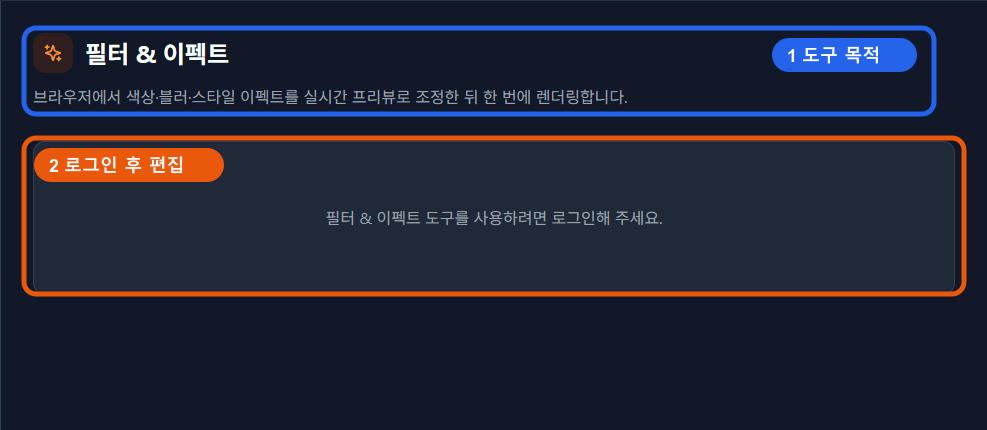
VMAI 필터 & 이펙트 도구의 실제 진입 화면입니다. 로그인 후 편집기를 열어 영상을 업로드하고 필터 스택을 조정합니다.
시작하기 전에
필요한 것은 다음과 같습니다.
- VMAI 계정과 로그인 상태
- 조정할 테스트 영상 파일: MP4, MOV, MKV, WebM
- 민감한 정보가 없는 짧은 테스트 구간 또는 복사본
- 렌더링에 사용할 이용권
- WebGL 2를 지원하는 최신 데스크톱 브라우저
도구 UI는 업로드 파일 최대 크기를 200MB로 안내합니다. 최종본이 길다면 먼저 짧은 구간으로 필터 방향을 확인한 뒤 전체 영상에 적용하는 편이 안전합니다.
Step 1: 문제를 한 문장으로 정하세요
필터를 추가하기 전에 먼저 무엇이 문제인지 적어보세요.
좋은 예시는 다음과 같습니다.
- “전체가 너무 어두워서 제품이 잘 안 보인다.”
- “앞 장면은 따뜻한데 뒤 장면은 차갑게 보여 연결이 어색하다.”
- “배경이 너무 선명해서 자막과 주제가 덜 보인다.”
반대로 “더 예쁘게”는 기준이 흐립니다. 기준이 흐리면 효과를 계속 추가하게 되고, 결과가 좋아졌는지 판단하기 어렵습니다.
Step 2: 필터 & 이펙트 도구 열기
VMAI 필터 & 이펙트 도구를 엽니다. 로그인하지 않았다면 도구는 로그인 안내를 보여줍니다. 로그인 후에는 영상을 업로드하고, 브라우저 프리뷰에서 필터를 조정한 뒤, 필요할 때 렌더링을 시작하는 흐름으로 진행합니다.
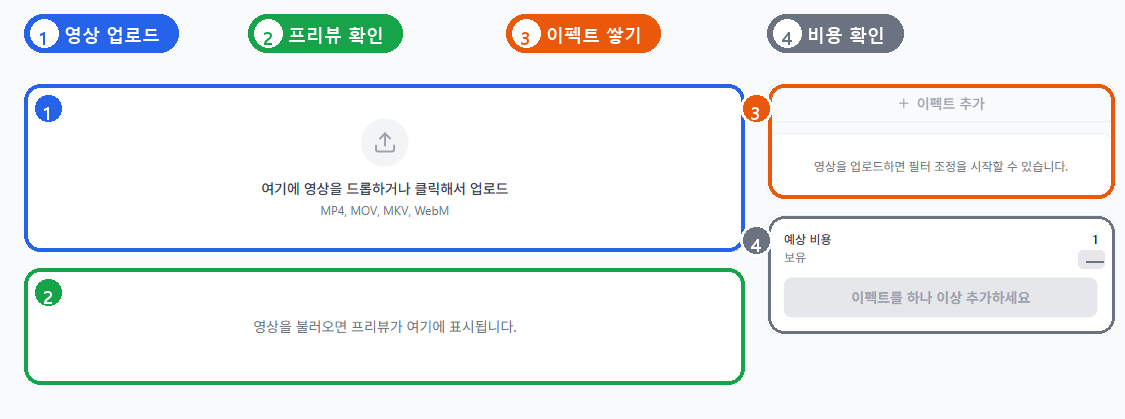
로그인 후 편집기에서는 영상 업로드, 프리뷰, 이펙트 스택, 비용 확인 영역을 한 화면에서 확인할 수 있습니다.
Step 3: 먼저 짧은 테스트 영상으로 확인하세요
처음부터 최종본 전체를 넣기보다, 문제가 잘 보이는 10~20초 구간을 먼저 준비하세요. 이렇게 하면 프리뷰가 빨리 뜨고, 효과를 추가할 때 차이를 더 쉽게 볼 수 있습니다.
업로드 후 첫 프레임과 영상 정보가 준비되면 프리뷰 영역에서 조정 결과를 확인할 수 있습니다. 이 프리뷰는 “대략 괜찮아 보이는가?”를 빠르게 판단하는 단계입니다. 최종 품질 확인은 렌더링 결과 파일로 다시 봐야 합니다.
Step 4: 효과를 안전한 순서로 쌓으세요
필터는 보통 아래 순서로 접근하면 과한 보정을 줄일 수 있습니다.
- 밝기: 피사체가 보이는지 먼저 맞춥니다.
- 대비: 화면이 평평하면 조금씩 올립니다.
- 채도: 장면 간 색감 차이를 줄이거나 분위기를 맞춥니다.
- 블러: 배경을 부드럽게 하거나 시선을 정리할 때만 씁니다.
- 세피아: 회상, 따뜻함, 레트로 톤이 필요할 때만 씁니다.
- 비네트: 시선을 중앙으로 모을 때 약하게 씁니다.
VMAI 필터 패널은 효과를 추가하고, 켜고 끄고, 순서를 바꾸고, 필요 없는 효과를 제거하는 흐름을 지원합니다. 스택을 바꿀 때마다 “이 효과가 문제를 해결하는가?”를 기준으로 확인하세요.
Step 5: 프리뷰에서는 과한 효과를 먼저 의심하세요
프리뷰가 처음에는 좋아 보이더라도, 효과가 많아질수록 영상이 무거워 보일 수 있습니다. 특히 세피아와 비네트는 조금만 강해도 의도가 강하게 드러납니다. 효과를 하나씩 꺼보면서 차이가 거의 없는 것은 제거하세요.
확인할 질문은 세 가지입니다.
- 효과를 껐을 때 영상이 더 자연스럽지는 않은가?
- 자막, 제품, 얼굴, 주요 피사체가 더 잘 보이는가?
- 앞뒤 장면과 이어서 봐도 톤이 튀지 않는가?
Step 6: 이용권과 렌더링 기준을 확인하세요
렌더링 전에 예상 비용과 보유 이용권을 확인하세요. VMAI의 필터 & 이펙트 렌더링은 영상 길이를 기준으로 계산되며, 현재 코드 기준으로 시작한 1분당 1 이용권, 최소 1 이용권으로 계산됩니다. 보유 이용권이 부족하면 렌더링을 시작할 수 없습니다.
렌더링은 다음 조건을 만족할 때만 시작하세요.
- 문제를 한 문장으로 설명할 수 있다.
- 프리뷰에서 효과를 켰을 때 개선이 분명하다.
- 사용하지 않는 효과를 제거했다.
- 최종 사용처에 맞는 출력 설정도 함께 확인했다.
출력 설정이 아직 불명확하다면 AI 영상 렌더링 설정 가이드를 먼저 확인하세요.
좋은 필터 스택 예시
| 상황 | 먼저 시도할 조정 | 주의할 점 |
|---|---|---|
| 화면이 어둡다 | 밝기 조금 올리기 + 대비 약하게 조정 | 채도부터 올리지 않기 |
| 장면마다 색감이 다르다 | 채도와 대비를 약하게 맞추기 | 한 장면만 기준으로 잡지 않기 |
| 배경이 산만하다 | 약한 블러 또는 약한 비네트 | 자막과 피사체를 흐리게 만들지 않기 |
| 따뜻한 회상 느낌이 필요하다 | 약한 세피아 + 낮은 채도 | 전체 영상에 무조건 적용하지 않기 |
다음 단계
필터 스택이 영상의 구조적 문제를 숨기고 있다면, 필터가 아니라 장면 선택이나 렌더링 설정을 다시 봐야 합니다. 색감 문제만 남았다면 필터 & 이펙트는 빠른 마무리 단계가 될 수 있습니다.
전반적인 제작 판단은 다시 만들기 전에, 영상 색감을 먼저 고쳐야 하는 이유에서 더 넓게 정리했습니다.
튜토리얼 완료!
이 튜토리얼을 읽었습니다. 다음 단계로 진행해보세요.
이 튜토리얼이 도움이 되셨나요?
구독하시면 새로운 튜토리얼과 가이드가 발행될 때 이메일로 알려드립니다. 스팸 없이, 언제든 구독 취소 가능합니다.
댓글
댓글을 작성하려면 로그인이 필요합니다
로그인아직 댓글이 없습니다. 첫 댓글을 남겨보세요!