
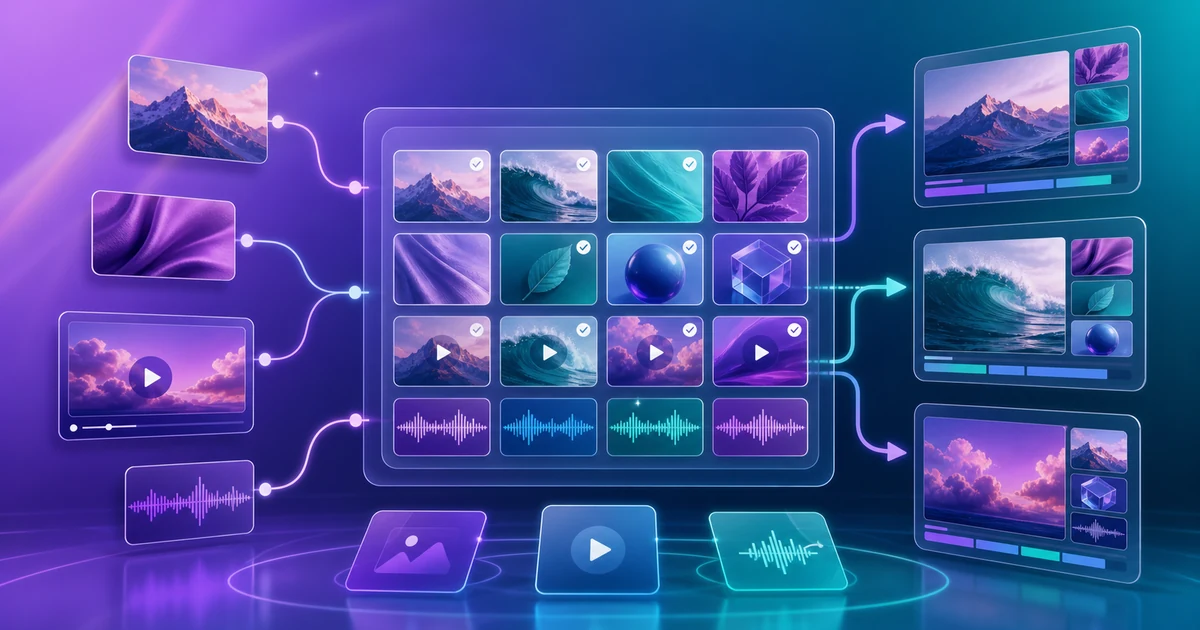
같은 자료를 다시 올리는 순간, 제작 속도는 느려집니다
AI 영상 제작에서 가장 눈에 잘 띄는 시간은 스크립트 생성, 미디어 검색, 렌더링입니다. 하지만 실제로 반복 제작을 느리게 만드는 순간은 더 작습니다. 지난번에 쓴 제품 사진을 다시 찾고, 로고 파일 버전을 확인하고, 이미 검수한 배경음악을 또 다운로드해 올리는 시간입니다.
처음 한두 편을 만들 때는 큰 문제가 아닙니다. 문제는 영상이 쌓일 때 생깁니다.
- 같은 브랜드 이미지를 매번 새 파일처럼 업로드합니다.
- 비슷한 제품 컷이 여러 프로젝트에 흩어집니다.
- 검수된 파일과 임시 파일이 섞입니다.
- 어떤 파일이 여러 작업에서 쓰였는지 알기 어렵습니다.
- 용량이 부족해졌을 때 무엇을 지워도 되는지 판단하기 어렵습니다.
그래서 AI 영상 제작에는 프롬프트만큼이나 미디어 자산을 다시 쓸 수 있게 정리하는 규칙이 필요합니다.
미디어 보관함은 파일 창고가 아니라 제작 속도 장치입니다
일반적으로 “미디어 라이브러리”라고 부르는 흐름처럼, VMAI의 미디어 보관함은 로그인한 사용자가 업로드하거나 도구 흐름에서 만든 미디어를 다시 찾기 위한 공간입니다. 단순한 파일 목록으로만 보면 “나중에 지우는 곳”처럼 보이지만, 반복 제작에서는 역할이 다릅니다.
미디어 보관함을 잘 쓰면 다음 질문에 빨리 답할 수 있습니다.
| 질문 | 제작에서 중요한 이유 |
|---|---|
| 이 이미지를 전에 썼나요? | 같은 장면을 다시 만들 때 재검색 시간을 줄입니다. |
| 이 파일은 어떤 작업이나 도구에서 나왔나요? | 검수된 결과물인지, 임시 산출물인지 판단합니다. |
| 지금 다시 써도 되는 최종 파일인가요? | 오래된 로고나 민감정보가 남은 이미지를 피합니다. |
| 자주 쓰는 묶음인가요? | 미디어 세트로 저장해 새 영상 만들 때 한 번에 불러옵니다. |
VMAI 화면에서는 파일명, 태그, 출처로 검색하고, 즐겨찾기와 미디어 유형 필터를 함께 쓸 수 있습니다. 이미지·영상·오디오·자막 파일을 한 공간에서 확인하되, 실제 영상 생성에 바로 묶어 넣을 자산은 역할별로 따로 정리하는 편이 안전합니다.
반복 업로드가 만드는 세 가지 손실
1. 브랜드 일관성이 흔들립니다
매번 파일을 새로 찾으면 “최신 로고”와 “예전 로고”, “공개용 제품 컷”과 “내부 검수용 이미지”가 쉽게 섞입니다. AI가 장면에 맞는 미디어를 자동으로 찾아줘도, 반드시 써야 하는 브랜드 자산은 사람이 기준을 정해 두는 편이 좋습니다.
2. 검수 시간이 다시 발생합니다
한 번 민감정보를 제거한 이미지라도 파일명이 애매하면 다시 열어 확인하게 됩니다. 반대로 파일명과 태그에 public, approved, product-closeup처럼 상태와 용도를 남겨 두면 검수자가 훨씬 빨리 판단할 수 있습니다.
3. 저장 공간 판단이 어려워집니다
미디어 보관함에는 업로드 파일뿐 아니라 도구 결과물도 함께 보일 수 있습니다. 일부 도구 결과물은 해당 도구의 기록에서 관리해야 하므로, 무작정 “선택 삭제”로 정리하기보다 어떤 파일이 원본이고 어떤 파일이 산출물인지 구분해야 합니다.
VMAI에서 추천하는 재사용 흐름
반복되는 브랜드 영상이나 캠페인 영상을 만든다면, 아래 순서로 생각해 보세요.
- 처음에는 필요한 파일만 업로드합니다. 새 영상 만들기에서 직접 쓸 이미지가 있다면 업로드하거나 보관함에서 선택합니다.
- 검수된 파일에 이름과 태그를 붙입니다. 예:
brand-logo-final,product-demo,public,do-not-crop. - 자주 함께 쓰는 이미지·영상을 미디어 세트로 묶습니다. VMAI 미디어 세트는 이미지와 영상을 모아 새 영상 만들기에서 한 번에 불러오는 용도입니다.
- 매칭 방식을 함께 정합니다. 한 이미지가 한 장면에만 대응해야 하면 1:1, 같은 브랜드 이미지가 여러 장면을 받쳐도 되면 1:N 흐름이 더 적합합니다.
- 보관함에서 불러온 파일은 중복 업로드로 취급하지 않습니다. 이미 보관함에 있는 자산을 다시 선택하면 추가 저장 공간을 만들지 않고 재사용할 수 있습니다.
이 흐름은 자동 매칭용 이미지 묶음 준비하기와 함께 쓰면 더 효과적입니다. 이미지 자체의 품질과 민감정보를 먼저 점검하고, 통과한 파일만 보관함 기준 자산으로 남기는 방식입니다.
어떤 파일을 “세트”로 묶어야 할까요?
모든 파일을 세트로 만들 필요는 없습니다. 세트는 “자주 함께 쓰는 묶음”일 때 가치가 있습니다.
| 세트 예시 | 넣기 좋은 자산 | 피해야 할 자산 |
|---|---|---|
| 브랜드 소개 기본 세트 | 로고, 대표 제품 컷, 오피스/서비스 이미지 | 캠페인 전용 임시 이미지 |
| 교육 콘텐츠 세트 | 강의 썸네일, 공통 인트로 이미지, 반복 설명 도식 | 수강생 정보가 보이는 캡처 |
| 제품 업데이트 세트 | 최신 UI 공개 캡처, 기능 아이콘, 공통 배경 이미지 | 릴리즈 전 내부 화면 |
| 캠페인 세트 | 이벤트 키비주얼, 고정 CTA 이미지, 시즌별 그래픽 | 기간이 지난 가격/혜택 이미지 |
핵심은 “다음 영상에서도 그대로 써도 되는가?”입니다. 대답이 애매하면 세트에 넣기보다 개별 파일로 두고, 필요할 때 다시 검수하세요.
정리 기준은 삭제보다 이름부터 시작하세요
미디어 보관함을 정리한다고 바로 삭제부터 할 필요는 없습니다. 먼저 이름, 태그, 즐겨찾기를 정리하면 안전합니다.
- 파일명: 사람도 이해할 수 있게
브랜드-역할-상태를 남깁니다. - 태그:
brand,product,approved,private-check처럼 검색에 쓸 단어를 정합니다. - 즐겨찾기: 현재 캠페인에서 자주 쓰는 파일만 표시합니다.
- 삭제: 더 이상 쓰지 않는 파일, 민감정보가 남은 파일, 중복 원본부터 검토합니다.
- 다운로드: 외부 보관이 필요한 최종 파일은 로컬 또는 팀 보관함에도 따로 저장합니다.
AI 영상 제작의 목표는 매번 새로 시작하는 것이 아닙니다. 검수된 자산을 다시 쓰고, 새로운 장면에만 집중하는 것입니다. 오늘 만든 미디어 보관함 규칙이 다음 영상의 제작 시간을 줄여 줍니다.
다음 단계
미디어 보관함을 실제 제작 규칙으로 바꾸고 싶다면 AI 영상용 미디어 보관함 준비하기를 따라 체크리스트를 만들어 보세요. 새 영상을 시작하기 전에는 새 영상 만들기에서 직접 업로드할 파일과 보관함에서 불러올 파일을 먼저 나누는 것이 좋습니다.
이 글이 도움이 되셨나요?
구독하시면 새로운 글이 발행될 때 이메일로 알려드립니다. 스팸 없이, 언제든 구독 취소 가능합니다.
관련 글
AI 영상이 지루한 이유, 길이가 아니라 장면 반복입니다
AI 영상의 길이를 줄여도 템포가 살아나지 않는다면 같은 설명, 같은 화면, 같은 감정이 반복되는지 먼저 보세요. 장면마다 한 가지 역할을 남기는 검수 기준을 정리했습니다.
좋은 AI 영상도 엔딩이 약하면 행동으로 이어지지 않습니다
AI 영상의 마지막 장면이 요약·로고·CTA를 모두 떠안으면 시청자는 무엇을 해야 할지 놓칩니다. 영상 엔딩을 결과 확인, 한 가지 다음 행동, 신뢰 보강으로 설계하는 기준을 정리했습니다.
AI 영상이 스톡 영상 모음처럼 보이는 이유
장면마다 관련 있는 이미지를 골라도 색감·구도·피사체 규칙이 다르면 AI 영상은 하나의 이야기보다 스톡 영상 모음처럼 보입니다. 렌더링 전에 영상 톤앤매너를 고정하는 기준을 정리했습니다.
댓글
댓글을 작성하려면 로그인이 필요합니다
로그인아직 댓글이 없습니다. 첫 댓글을 남겨보세요!