
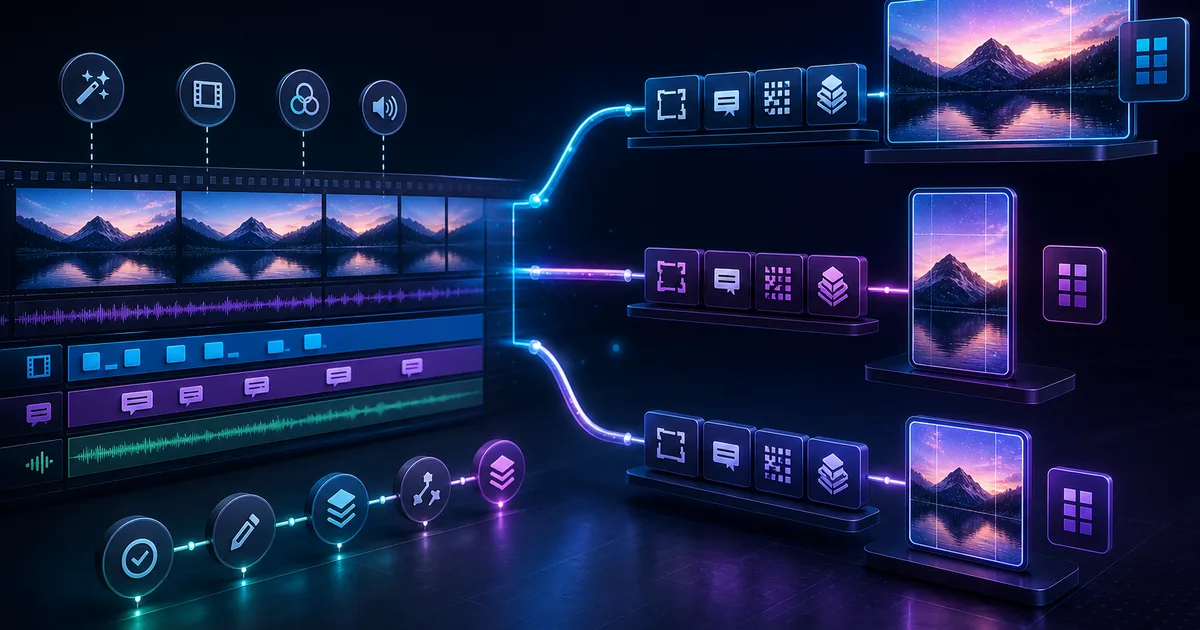
좋은 초안도 출력 설정에서 망가질 수 있습니다
AI로 스크립트, 자막, 이미지, 배경음악까지 빠르게 맞춰도 마지막 렌더링 설정을 급하게 고르면 결과물이 애매해질 수 있습니다. 가로 영상으로 만들었는데 쇼츠에 바로 쓰기 어렵거나, 자막을 영상에 넣지 않아 무음 재생 환경에서 전달력이 떨어지거나, 너무 무거운 파일로 뽑아 공유가 느려지는 식입니다.
그래서 렌더링 설정은 마지막 “저장 옵션”이 아니라 배포 전략을 영상 파일로 고정하는 단계로 봐야 합니다. VMAI에서도 리뷰 단계에서 출력 설정을 확인하고 렌더링할 수 있으므로, 초안을 보기 전에 이미 어디에 올릴지와 어떤 파일이 필요한지를 정해두면 재작업을 줄일 수 있습니다.
렌더링 설정은 화질 하나로 끝나지 않습니다
보통 “좋은 화질”만 떠올리지만, 실제로는 다음 결정이 함께 묶입니다.
| 결정 | 잘못 고르면 생기는 문제 |
|---|---|
| 화면 비율·해상도 | 플랫폼에 맞지 않아 다시 편집해야 함 |
| 자막 삽입 여부 | 무음 시청에서 메시지가 사라지거나, 번역 재사용이 어려워짐 |
| 포맷·코덱 | 업로드·공유·편집 호환성이 떨어짐 |
| FPS | 움직임이 어색하거나 파일 크기만 커짐 |
| 전환·이미지 효과 | 영상 톤이 과하거나 산만해짐 |
| 버전 관리 | 어떤 설정이 최종본인지 헷갈림 |
이 표의 핵심은 “가장 높은 설정”이 항상 정답이 아니라는 점입니다. 최종 사용처가 다르면 좋은 설정도 달라집니다.
1. 먼저 올릴 곳을 정하세요
같은 영상이라도 유튜브 일반 영상, 쇼츠·릴스, 홈페이지 삽입, 교육 자료 다운로드는 요구가 다릅니다.
- 가로형 설명 영상은 16:9 화면과 안정적인 자막 위치가 중요합니다.
- 세로형 짧은 영상은 화면 중앙 피사체와 자막 안전 영역을 먼저 생각해야 합니다.
- 정사각형 클립은 피드 안에서 잘 보이지만, 양쪽 여백이나 자막 위치를 다시 확인해야 합니다.
- 검수용 초안은 최종 화질보다 빠른 렌더링과 공유 편의가 중요할 수 있습니다.
VMAI의 출력 설정에는 가로, 세로, 정사각형 해상도 선택지가 있으며 일부 고해상도 옵션은 플랜에 따라 제한될 수 있습니다. 따라서 “최고 해상도”가 아니라 “이번 영상의 1차 배포처”를 먼저 기준으로 삼는 편이 좋습니다.
2. 자막은 영상에 넣을지, 파일로 남길지 결정하세요
자막은 영상의 일부가 될 수도 있고, 별도 SRT/VTT 파일로 남길 수도 있습니다. 두 방식은 목적이 다릅니다.
- 영상에 자막 삽입: 소셜 피드, 무음 자동재생, 빠른 공유에 유리합니다. 시청자는 별도 설정 없이 자막을 봅니다.
- 자막 파일 유지: 번역, 재검수, 플랫폼별 캡션 업로드, 접근성 관리에 유리합니다.
VMAI의 영상 렌더링 흐름에는 자막을 영상에 직접 넣는 설정과 자막 스타일 선택이 있습니다. 자막을 끄면 자막 없는 영상과 별도 자막 파일을 나눠 활용할 수 있는 흐름도 고려할 수 있습니다. 번역이나 재사용 가능성이 큰 콘텐츠라면 “최종 공유본은 자막 삽입, 보관용은 자막 파일 유지”처럼 목적을 나누세요.
3. 코덱과 포맷은 보는 사람이 아니라 받는 사람 기준입니다
MP4, MOV, MKV 같은 포맷과 H.264, H.265, VP9 같은 코덱은 크리에이터가 보기에는 기술적인 선택처럼 보입니다. 하지만 실제 기준은 간단합니다.
- 협업 상대가 바로 열어야 한다면 호환성이 넓은 설정을 우선합니다.
- 파일 크기를 줄여야 한다면 압축 효율을 고려합니다.
- 웹 재생을 염두에 둔다면 브라우저·플랫폼 호환성을 확인합니다.
- 편집기로 다시 넘길 계획이면 그 편집기가 안정적으로 읽는 포맷을 먼저 봅니다.
VMAI의 출력 설정에는 포맷, FPS, 코덱 선택지가 있습니다. 잘 모르겠다면 “가장 특이한 옵션”보다 “가장 많이 열리는 옵션”부터 시작하는 것이 안전합니다.
4. 전환과 이미지 효과는 화려함보다 피로도를 줄이는 도구입니다
AI 영상에서는 장면 전환과 이미지 움직임이 영상의 리듬을 만듭니다. 하지만 모든 장면에 강한 움직임을 넣으면 자막과 내레이션이 오히려 묻힐 수 있습니다.
추천 기준은 단순합니다.
- 설명이 중요한 구간은 움직임을 줄입니다.
- 장면 전환이 의미를 바꿀 때만 효과를 강하게 씁니다.
- 브랜드 영상은 같은 전환·이미지 효과를 반복해 톤을 유지합니다.
- 짧은 소셜 클립은 첫 장면만 더 선명하게 만들고, 중간은 읽기 쉽게 유지합니다.
VMAI 리뷰 흐름에서는 기본 전환과 이미지 효과를 조정할 수 있고, 세그먼트별 설정이 우선 적용될 수 있습니다. 전체 톤을 먼저 잡고, 꼭 필요한 장면만 따로 다듬는 방식이 덜 흔들립니다.
5. 한 번에 최종본을 맞히려 하지 마세요
출력 설정은 실제 파일로 확인해야 감이 옵니다. 특히 자막 위치, 움직임, 파일 크기, 플랫폼 업로드 결과는 미리보기만으로 완전히 판단하기 어렵습니다.
그래서 중요한 영상일수록 다음 순서가 안전합니다.
- 빠르게 확인할 수 있는 설정으로 검수본을 렌더링합니다.
- 자막, 전환, 피사체 위치, BGM 밸런스를 확인합니다.
- 수정할 설정만 바꿔 새 버전으로 비교합니다.
- 최종 배포처에 맞는 해상도와 포맷으로 마지막 버전을 만듭니다.
VMAI의 결과 영역에는 렌더링 버전 흐름이 있으므로, 설정을 바꿔 비교할 때 “왜 이 버전을 만들었는지”를 짧게 기록해두면 선택이 쉬워집니다.
다음 단계
다음 영상에서는 렌더링 버튼을 누르기 전에 세 가지만 먼저 적어보세요.
- 이 파일을 가장 먼저 올릴 곳
- 자막을 영상에 넣을지, 별도 파일로도 보관할지
- 검수본과 최종본을 나눌지
실습용 체크리스트가 필요하면 AI 영상 렌더링 설정 체크리스트를 따라가세요. 전체 제작 흐름이 처음이라면 VMAI 시작하기에서 영상 생성부터 리뷰·렌더링까지의 큰 흐름을 먼저 볼 수 있습니다.
이 글이 도움이 되셨나요?
구독하시면 새로운 글이 발행될 때 이메일로 알려드립니다. 스팸 없이, 언제든 구독 취소 가능합니다.
관련 글
AI 영상이 지루한 이유, 길이가 아니라 장면 반복입니다
AI 영상의 길이를 줄여도 템포가 살아나지 않는다면 같은 설명, 같은 화면, 같은 감정이 반복되는지 먼저 보세요. 장면마다 한 가지 역할을 남기는 검수 기준을 정리했습니다.
좋은 AI 영상도 엔딩이 약하면 행동으로 이어지지 않습니다
AI 영상의 마지막 장면이 요약·로고·CTA를 모두 떠안으면 시청자는 무엇을 해야 할지 놓칩니다. 영상 엔딩을 결과 확인, 한 가지 다음 행동, 신뢰 보강으로 설계하는 기준을 정리했습니다.
AI 영상이 스톡 영상 모음처럼 보이는 이유
장면마다 관련 있는 이미지를 골라도 색감·구도·피사체 규칙이 다르면 AI 영상은 하나의 이야기보다 스톡 영상 모음처럼 보입니다. 렌더링 전에 영상 톤앤매너를 고정하는 기준을 정리했습니다.
댓글
댓글을 작성하려면 로그인이 필요합니다
로그인아직 댓글이 없습니다. 첫 댓글을 남겨보세요!